Hermes Agent
本页介绍如何安装 Hermes Agent,以及后续如何接入 APINebula。
项目介绍
Hermes Agent 是一个面向本地终端、自动化任务和长期助手工作流的 AI Agent。它更像一个可以持续使用的个人助理,而不是只面向单次代码补全的 CLI。
它适合这些场景:
- 想在终端里直接和 Agent 对话
- 想让 Agent 调用工具、读写文件或执行命令
- 想把同一个助手接入更多平台或长期任务
- 想使用自定义 OpenAI 兼容接口接入第三方模型
Hermes Agent 可以调用终端和本地工具。第一次配置时建议先在普通测试目录里验证,不要直接把重要项目目录作为高权限工作区。
安装前说明
开始前建议准备好:
- Python
3.11+ - 可正常访问 GitHub 或 PyPI 的网络环境
- macOS、Linux 或 WSL2 环境
- 一个可用的 APINebula 账号和 API Key
- 该分组下当前可以使用的模型名称
如果你会长期使用 Hermes Agent 处理代码、终端命令和项目依赖,建议优先安装 WSL2,然后在 WSL2 的 Ubuntu 终端里按 Linux 方式安装。
第一步:安装 Hermes Agent
Hermes Agent 有多种安装方式。新手建议先选一种,不要混用多个安装路径。
- pip 安装
- 安装脚本
- pipx 安装
pip 安装
如果你已经有可用的 Python 环境,可以直接运行:
pip install hermes-agent
安装完成后,可以继续运行一次 postinstall,让 Hermes 自动补齐常见依赖和初始化步骤:
hermes postinstall
- macOS
- Linux / WSL2
如果遇到权限不足,可以改用当前用户安装:
python -m pip install --user hermes-agent
如果遇到权限不足,可以改用当前用户安装:
python -m pip install --user hermes-agent
- macOS
- Linux / WSL2
官方安装脚本适合希望一次性完成依赖准备的用户:
curl -fsSL https://raw.githubusercontent.com/NousResearch/hermes-agent/main/scripts/install.sh | bash
安装完成后,重新加载 shell 配置:
source ~/.bashrc
如果你使用的是 zsh:
source ~/.zshrc
官方安装脚本适合希望一次性完成依赖准备的用户:
curl -fsSL https://raw.githubusercontent.com/NousResearch/hermes-agent/main/scripts/install.sh | bash
安装完成后,重新加载 shell 配置:
source ~/.bashrc
如果使用的是 zsh:
source ~/.zshrc
pipx 安装
如果你希望 Hermes Agent 和其他 Python 项目隔离,可以使用 pipx:
pipx install hermes-agent
如果还没有安装 pipx,可以先运行:
python -m pip install --user pipx
python -m pipx ensurepath
随后重新打开终端,再执行 pipx install hermes-agent。
第二步:验证安装是否成功
安装完成后,重新打开终端,依次运行:
hermes --version
hermes doctor
如果 hermes --version 可以输出版本号,且 hermes doctor 没有提示关键依赖缺失,通常说明安装已经成功。
如果提示找不到 hermes 命令,通常是当前终端还没有加载新的 PATH。请先关闭终端重新打开;如果仍无法识别,按当前系统重新加载 shell 配置:
- macOS
- Linux / WSL2
source ~/.zshrc
source ~/.bashrc
第三步:接入 APINebula
Hermes Agent 支持通过自定义 OpenAI 兼容端点接入第三方 API。接入 APINebula 时,核心信息是:
- Base URL:
https://apinebula.ai/v1 - API Key:对应 APINebula 分组的令牌
- Model:该分组下当前可用的模型名称
推荐使用 Hermes Agent 自带的模型配置向导:
hermes model
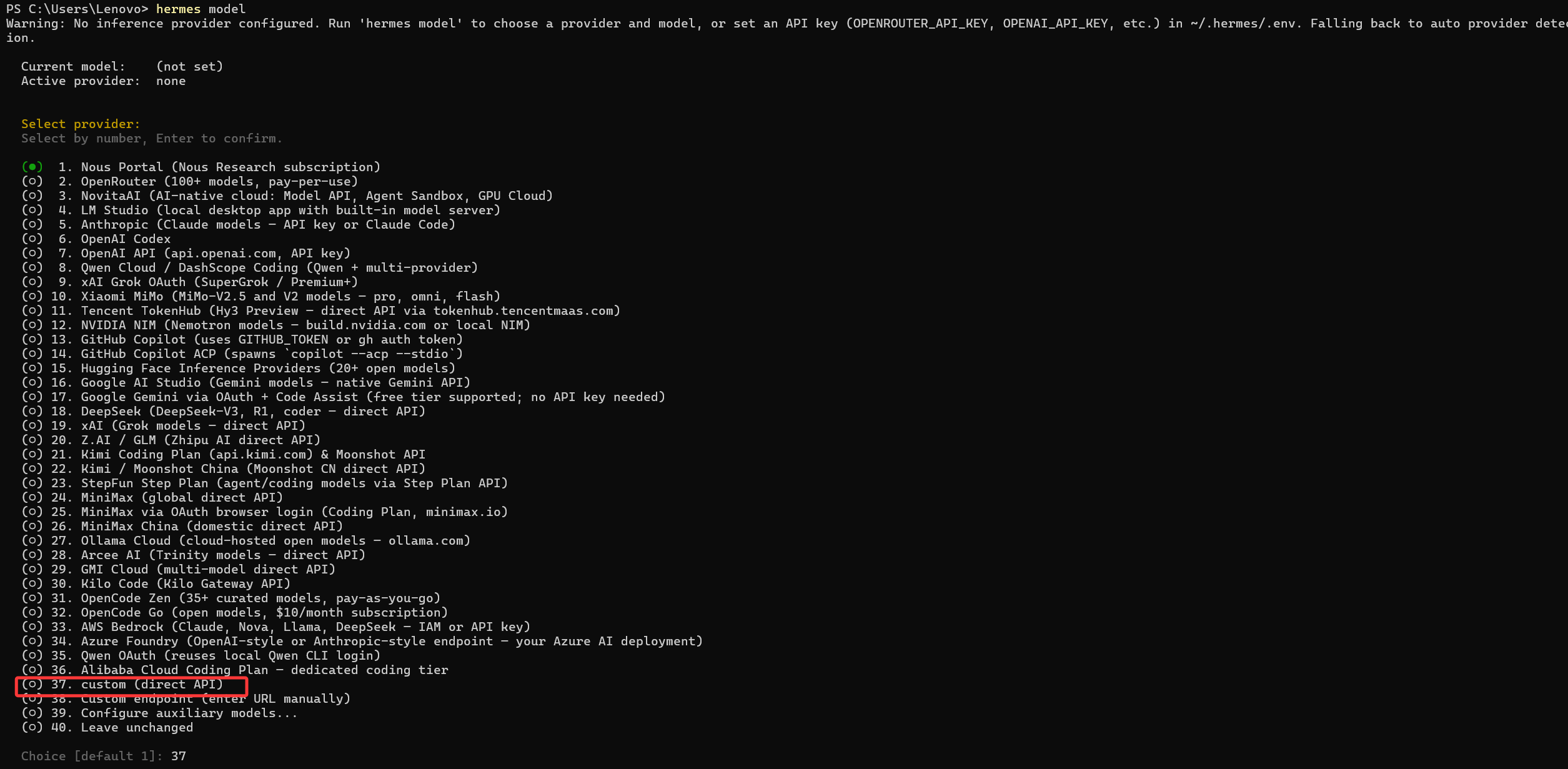
进入 Select provider 后,选择 custom (direct API)。菜单编号可能随 Hermes 版本变化,请按选项名称选择,不要只依赖本文截图中的编号。
接下来按你要使用的 APINebula 分组继续填写。如果要同时接入 Codex、Claude Code 和 Gemini,请分别运行 hermes model 添加或切换对应配置。
- Codex 分组
- Claude Code 分组
- Gemini-反重力分组
Codex 分组
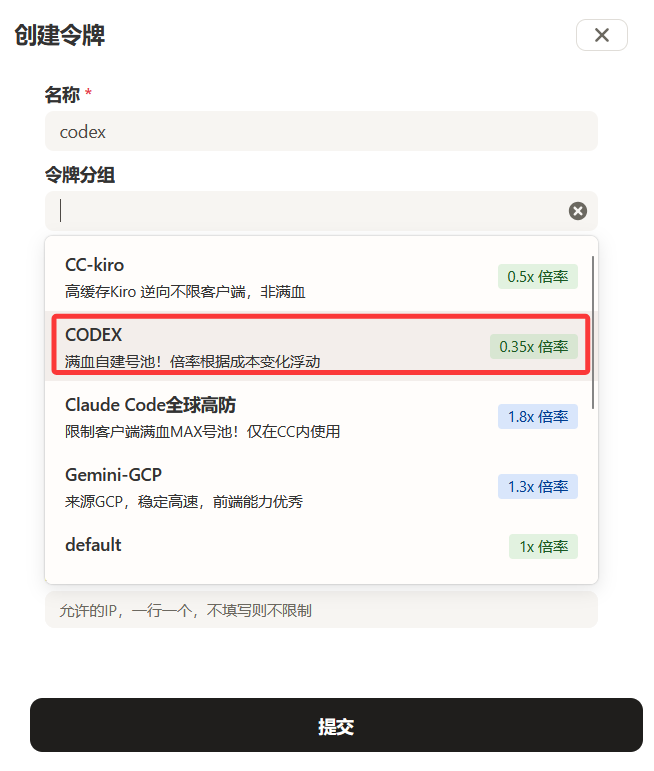
打开 创建 API 令牌,选择 CODEX 分组并提交。回到令牌列表后,在密钥栏直接复制完整 API Key;回到 Hermes Agent 配置时,直接粘贴到 API Key 输入框中。
创建令牌时,建议将 模型可用列表 留空。填写后,若列表中不包含当前使用的模型,请求可能返回 403。

选择 custom (direct API) 后,继续在 Hermes Agent 交互向导中填写:
API base URL:填写https://apinebula.ai/v1API Key:粘贴 Codex 分组 API KeyAPI compatibility mode:选择Chat Completions;菜单编号可能随版本变化Select model:选择 Codex 分组下当前可用的模型,例如gpt-5.6-solContext length in tokens:直接回车,保持自动检测Display name:填写nebulacodex
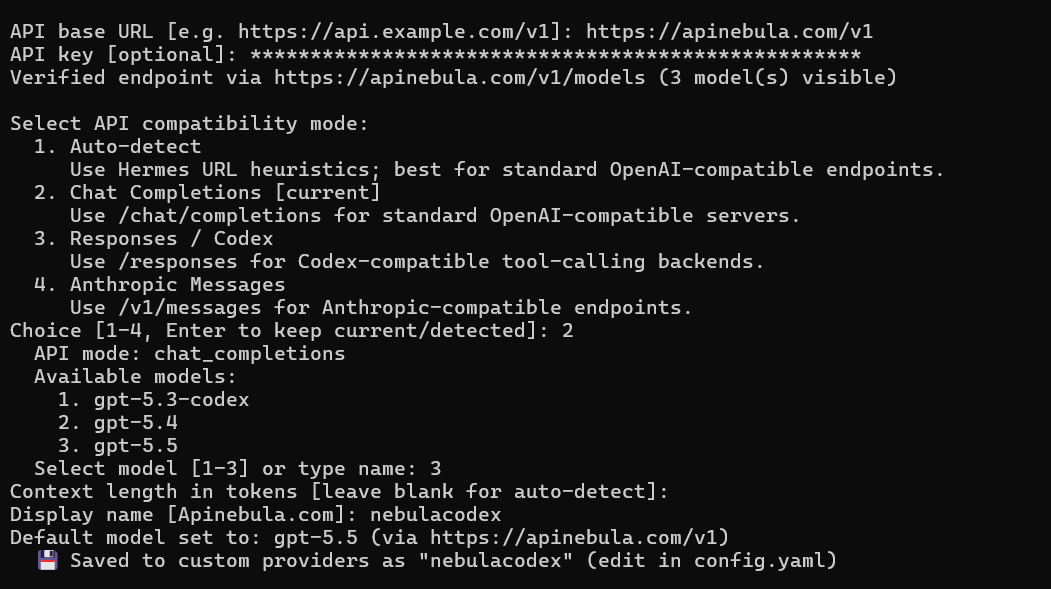
模型名称请去模型广场查看 Codex 分组下实际可以使用的模型后再填写。上方的 gpt-5.6-sol 只是示例。
Claude Code 分组
打开 创建 API 令牌,选择 不限稳定CC- MAX 分组并提交。回到令牌列表后,在密钥栏直接复制完整 API Key;回到 Hermes Agent 配置时,直接粘贴到 API Key 输入框中。
创建令牌时,建议将 模型可用列表 留空。填写后,若列表中不包含当前使用的模型,请求可能返回 403。
令牌分组推荐选择 不限稳定CC- MAX 分组。
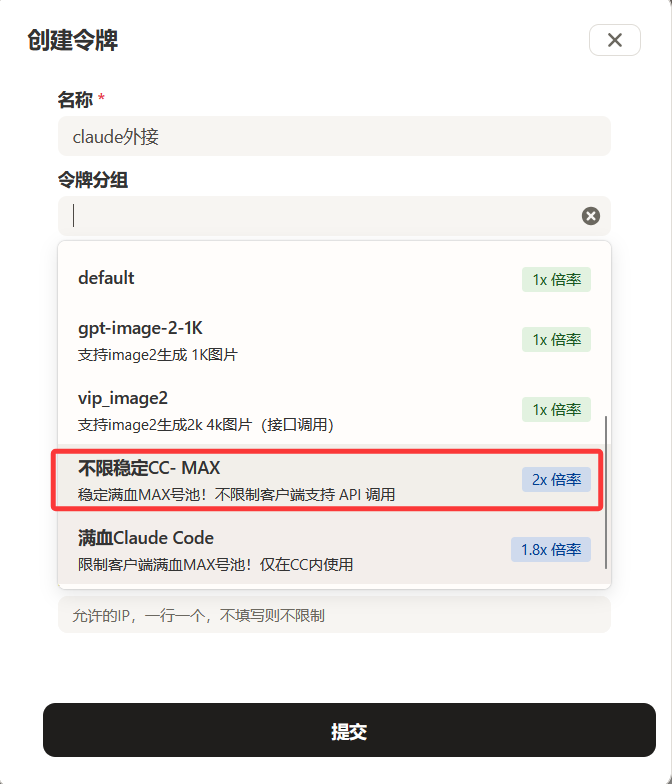
选择 custom (direct API) 后,继续在 Hermes Agent 交互向导中填写:
API base URL:填写https://apinebula.ai/v1API Key:粘贴不限稳定CC- MAX分组 API KeyAPI compatibility mode:选择Chat Completions;菜单编号可能随版本变化Select model:选择不限稳定CC- MAX分组下当前可用的模型,例如claude-opus-4-8Context length in tokens:直接回车,保持自动检测Display name:填写nebulaclaude
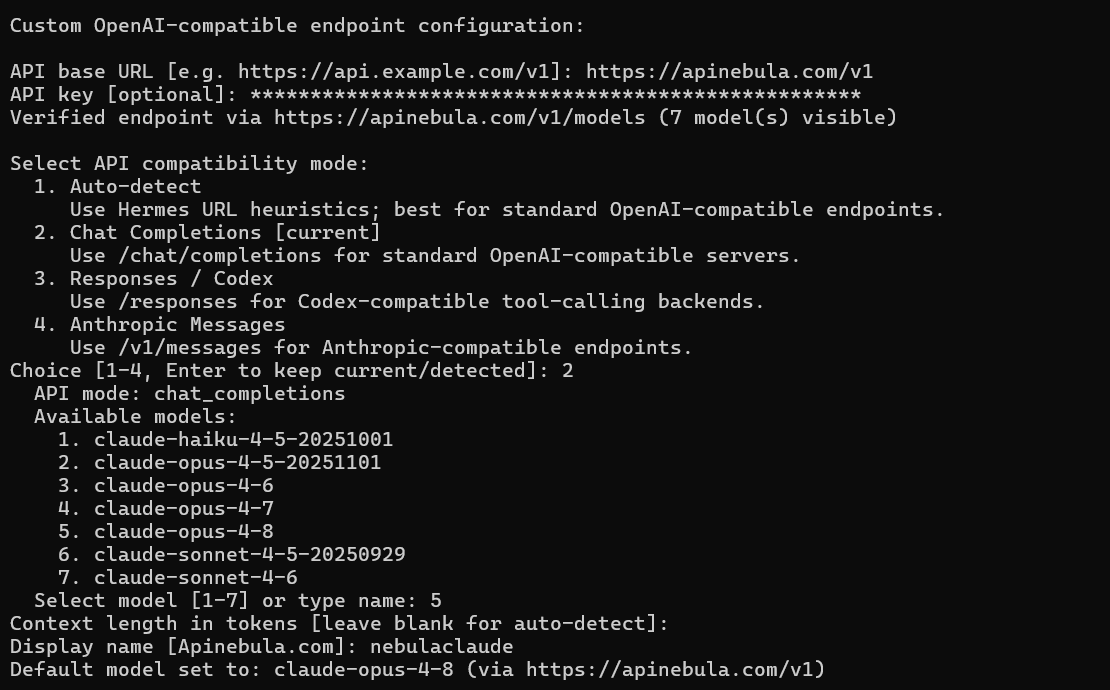
模型名称请去模型广场查看 不限稳定CC- MAX 分组下实际可以使用的模型后再填写。上方的 claude-opus-4-8 只是示例。
Gemini-反重力分组
打开 创建 API 令牌,选择 Gemini-反重力 分组并提交。回到令牌列表后,在密钥栏直接复制完整 API Key;回到 Hermes Agent 配置时,直接粘贴到 API Key 输入框中。
创建令牌时,建议将 模型可用列表 留空。填写后,若列表中不包含当前使用的模型,请求可能返回 403。
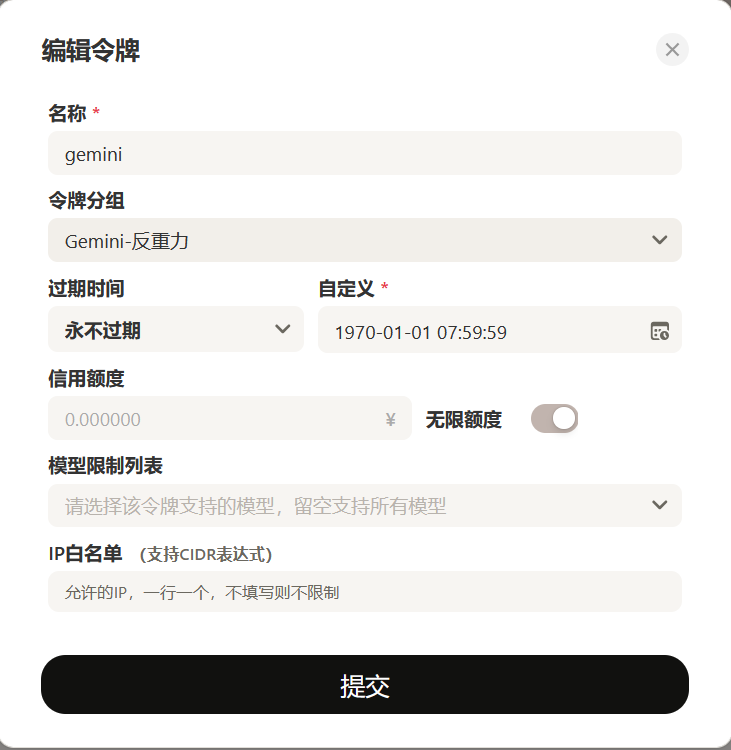
选择 custom (direct API) 后,继续在 Hermes Agent 交互向导中填写:
API base URL:填写https://apinebula.ai/v1API Key:粘贴Gemini-反重力分组 API KeyAPI compatibility mode:选择Chat Completions;菜单编号可能随版本变化Select model:选择Gemini-反重力分组下当前可用的模型,例如gemini-3.5-flashContext length in tokens:直接回车,保持自动检测Display name:填写nebulagemini
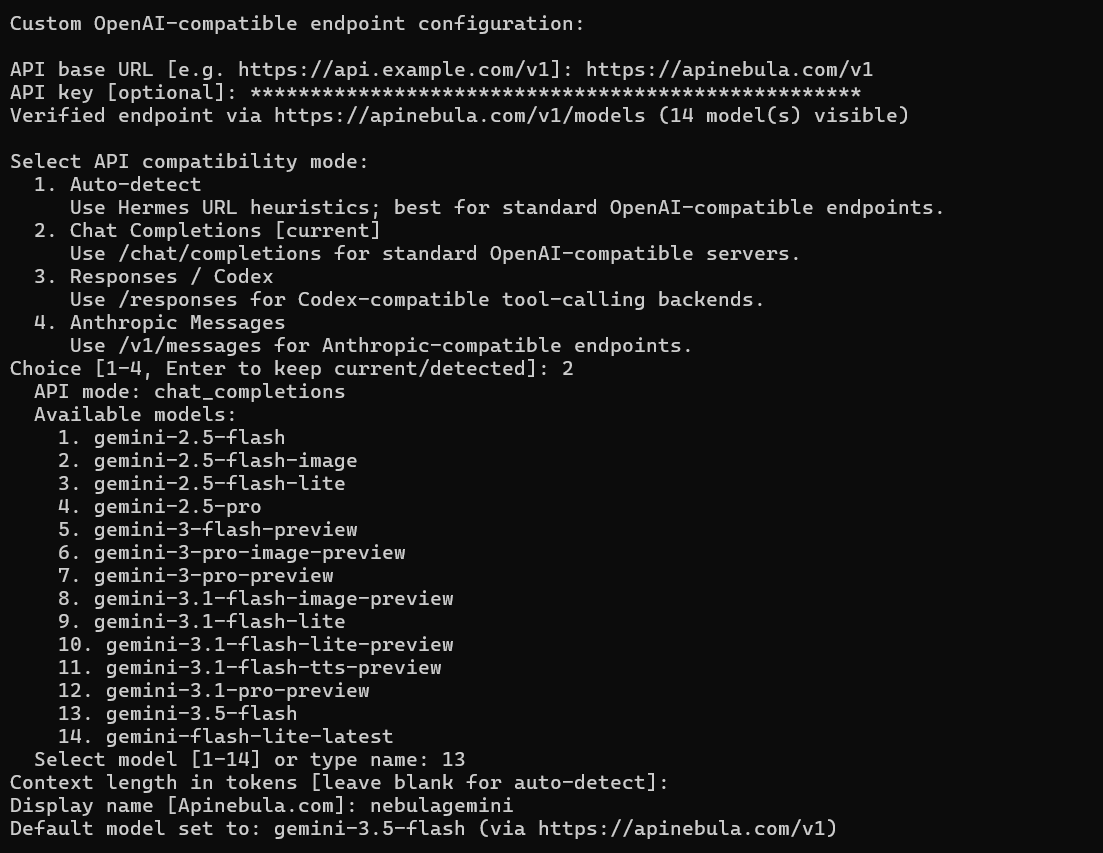
模型名称请去模型广场查看 Gemini-反重力 分组下实际可以使用的模型后再填写。上方的 gemini-3.5-flash 只是示例。
第四步:验证配置是否成功
配置完成后,在终端运行:
hermes
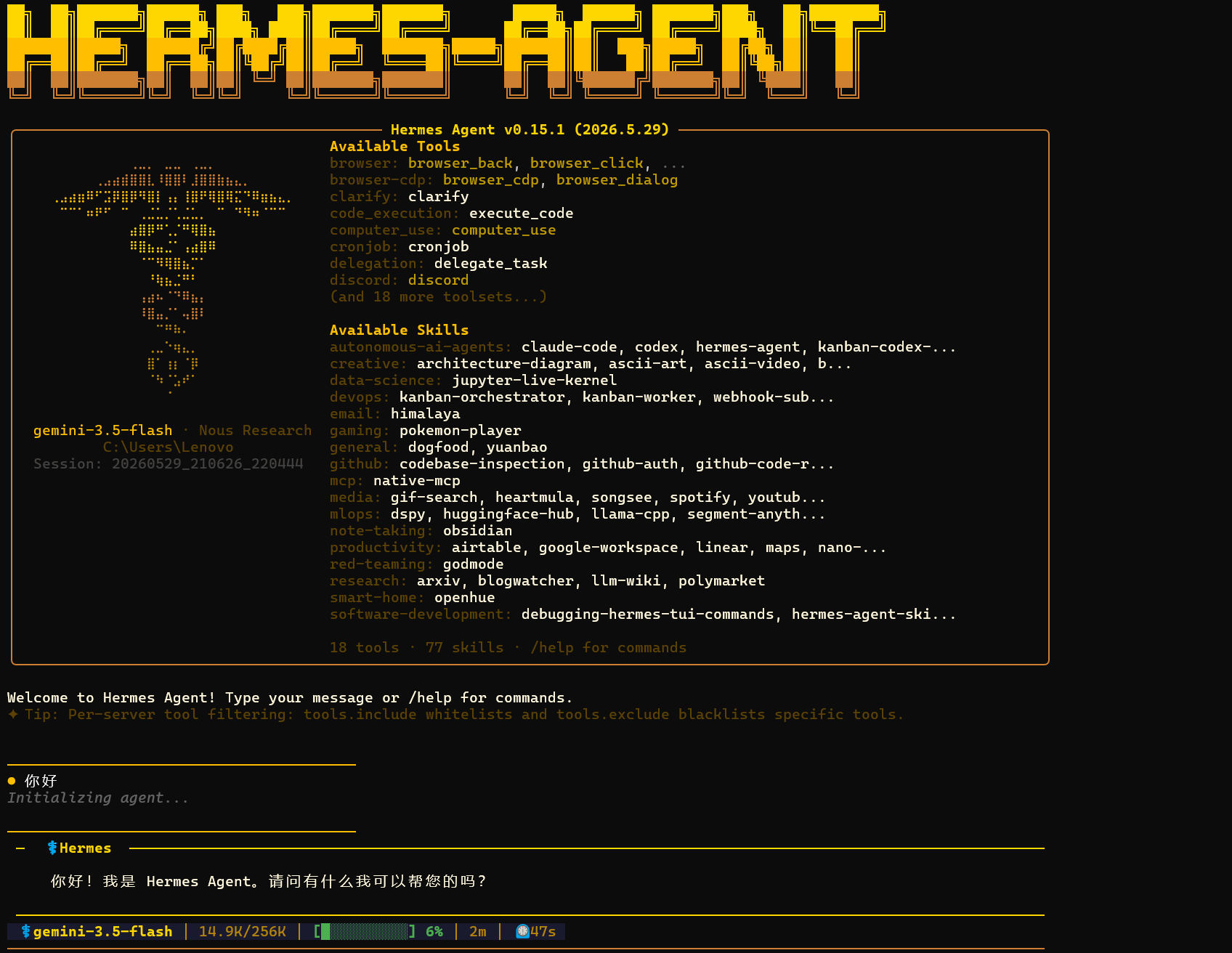
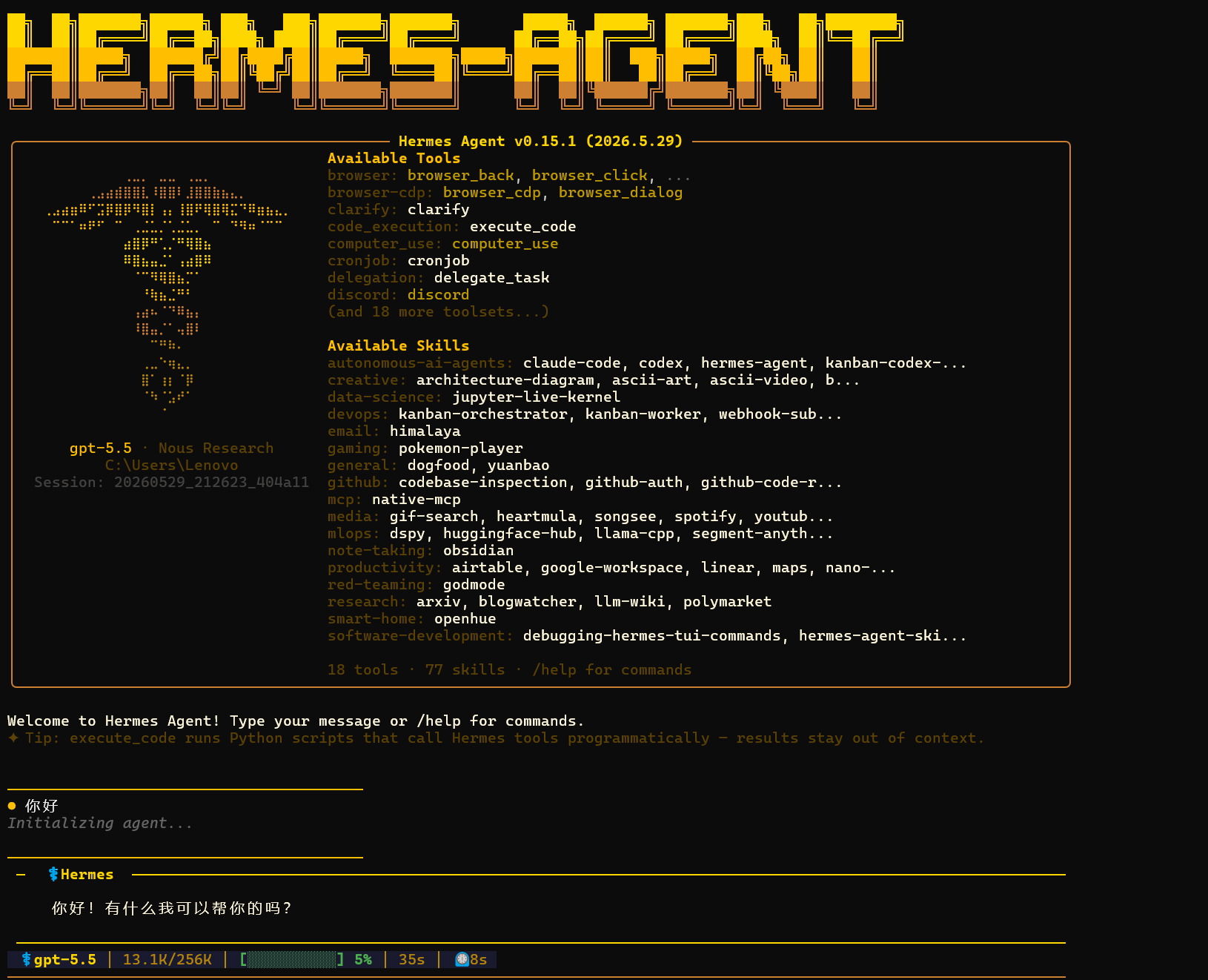
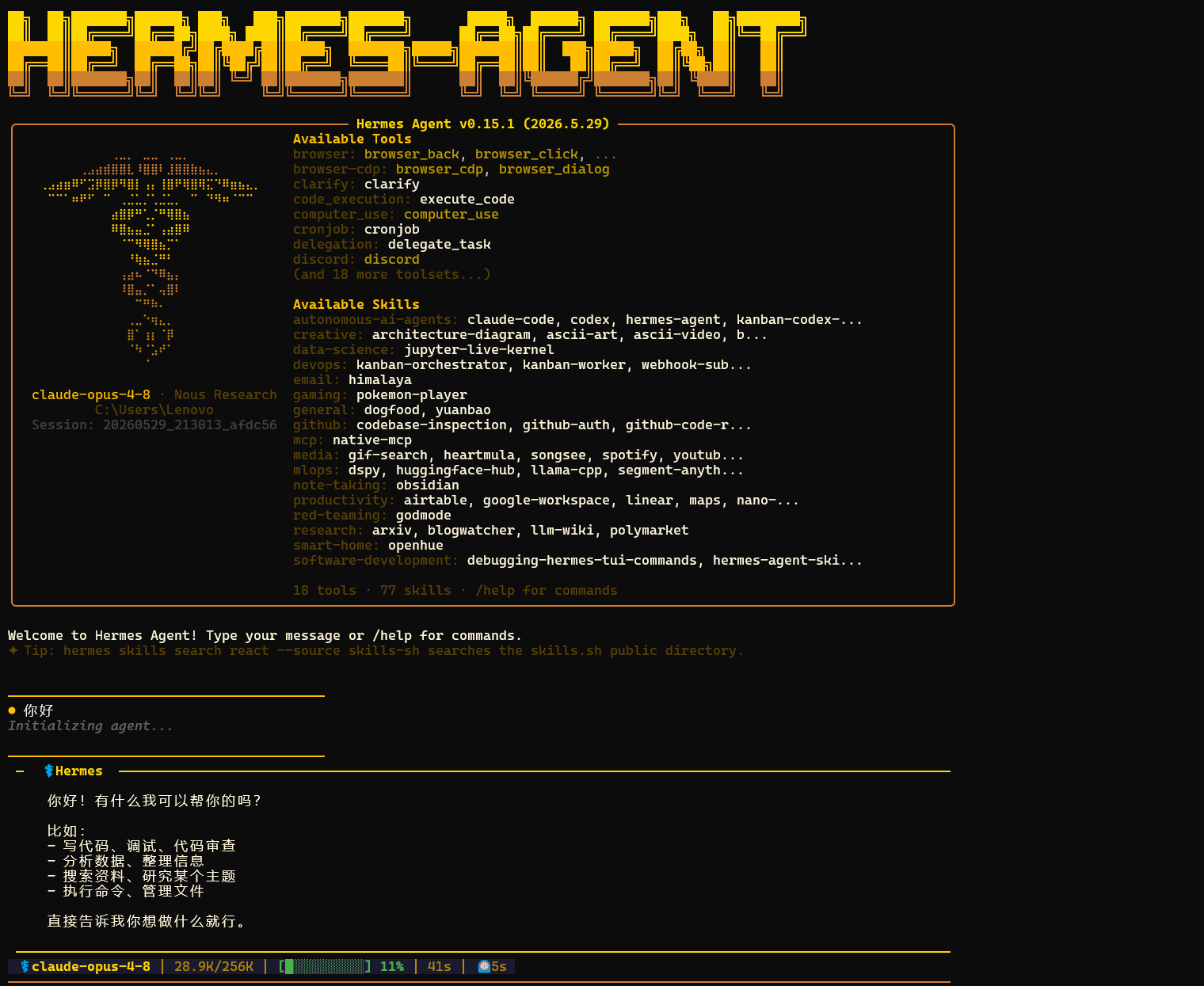
进入对话后输入 你好。如果 Hermes Agent 可以正常返回内容,并且底部状态栏显示你刚刚配置的模型名称,通常就说明接入成功。
- Codex 分组
- Claude Code 分组
- Gemini-反重力分组
如果底部状态栏显示 gpt-5.6-sol,通常就说明 Codex 分组接入成功。
如果底部状态栏显示 claude-opus-4-8,通常就说明 Claude Code 分组接入成功。
如果底部状态栏显示 gemini-3.5-flash,通常就说明 Gemini-反重力 分组接入成功。