OpenClaw
本页介绍如何安装 OpenClaw,以及后续如何接入 APINebula。
项目介绍
OpenClaw 是一个面向 AI 编程与命令行工作流的工具,适合在本地环境中进行模型调用和交互。
如果你已经熟悉 APINebula 的 Codex、CC-Switch 或 OpenCode 配置流程,那么 OpenClaw 也可以按类似方式继续接入。
安装前说明
常见要求包括:
- Node.js
22+ - macOS、Linux 或 Windows
第一步:安装 OpenClaw
OpenClaw 官方推荐优先使用安装脚本。
- Windows
- macOS
- Linux
在 PowerShell 中执行:
iwr -useb https://openclaw.ai/install.ps1 | iex
在终端中执行:
curl -fsSL https://openclaw.ai/install.sh | bash
在终端中执行;WSL2 用户也使用这一方式:
curl -fsSL https://openclaw.ai/install.sh | bash
安装脚本会自动处理 Node 检测、安装和初始引导流程。
如果你已经安装好了 Node 22+,也可以直接使用 npm 安装:
npm
- Windows
- macOS
- Linux
在 PowerShell 中执行:
npm install -g openclaw@latest
openclaw onboard --install-daemon
在终端中执行:
npm install -g openclaw@latest
openclaw onboard --install-daemon
如果遇到权限不足,可以将第一条命令改为 sudo npm install -g openclaw@latest。
在终端中执行:
npm install -g openclaw@latest
openclaw onboard --install-daemon
如果遇到权限不足,可以将第一条命令改为 sudo npm install -g openclaw@latest。
第二步:验证 OpenClaw 是否安装成功
安装完成后,第一次运行 OpenClaw 时,请先在终端输入:
openclaw setup
完成初始化后,请打开两个终端窗口,分别输入:
第一个窗口:
openclaw gateway
第二个窗口:
openclaw tui
如果可以正常出现 OpenClaw 的界面或交互提示,通常就说明安装已经成功。

第三步:按分组配置 OpenClaw
开始配置前,请先准备好:
- 一个可用的 APINebula 账号
- 准备接入的 APINebula 分组
- 对应分组的 API Key
- 正确的请求地址:
https://apinebula.ai/v1 - 该分组下当前可以使用的模型名称
本页后续步骤使用 CC-Switch 配置 OpenClaw。请先从 CC-Switch GitHub Releases 下载并安装适合当前系统的版本,再继续下面的操作。
选择你要接入的分组继续操作。如果要同时接入 Codex、Claude Code 和 Gemini,请分别添加三个 OpenClaw 供应商配置。
- Codex 分组
- Claude Code 分组
- Gemini-反重力分组
Codex 分组
创建并复制令牌
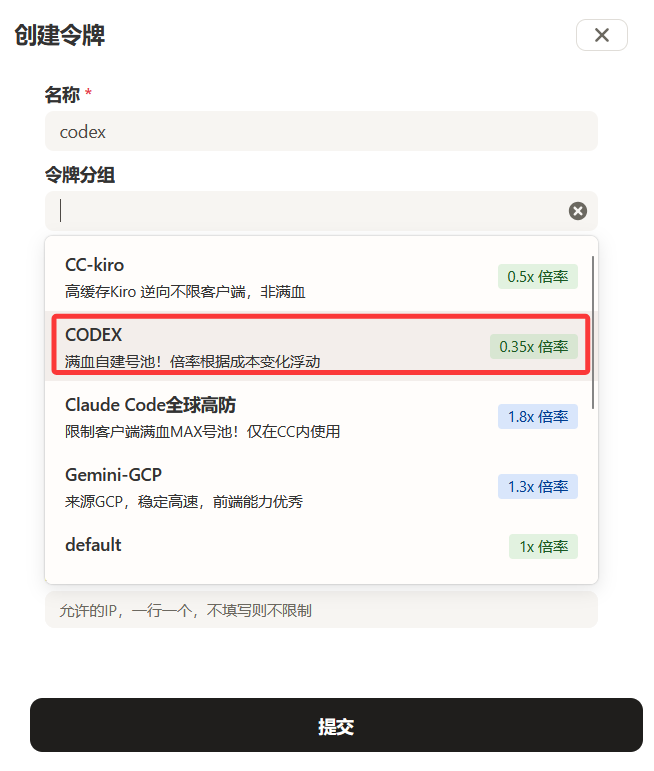
打开 创建 API 令牌,选择 CODEX 分组并提交。回到令牌列表后,在密钥栏直接复制完整 API Key;回到 OpenClaw 配置时,直接粘贴到 API Key 输入框中。
创建令牌时,建议将 模型可用列表 留空。填写后,若列表中不包含当前使用的模型,请求可能返回 403。

使用 CC-Switch 配置 OpenClaw
- 下载并安装
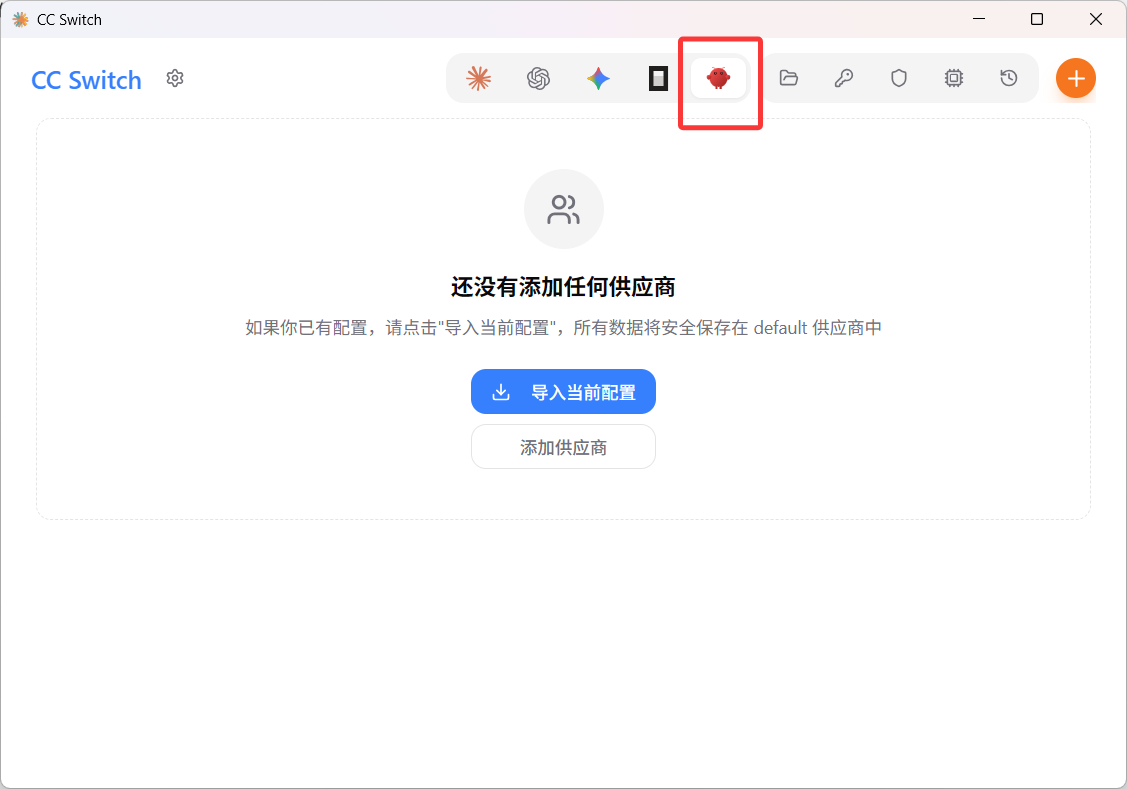
CC-Switch,然后打开软件 - 在上方配置项中切换到
OpenClaw
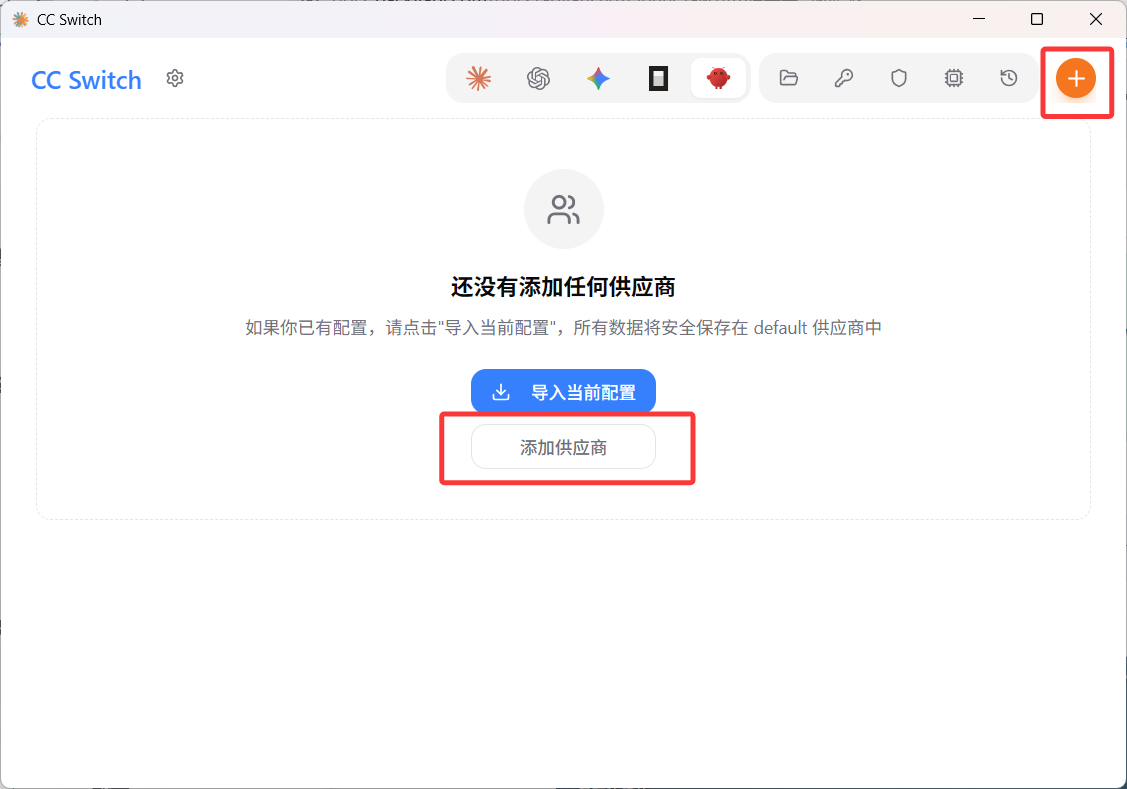
- 点击
添加供应商
- 在
预设供应商中选择 APINebula 预设
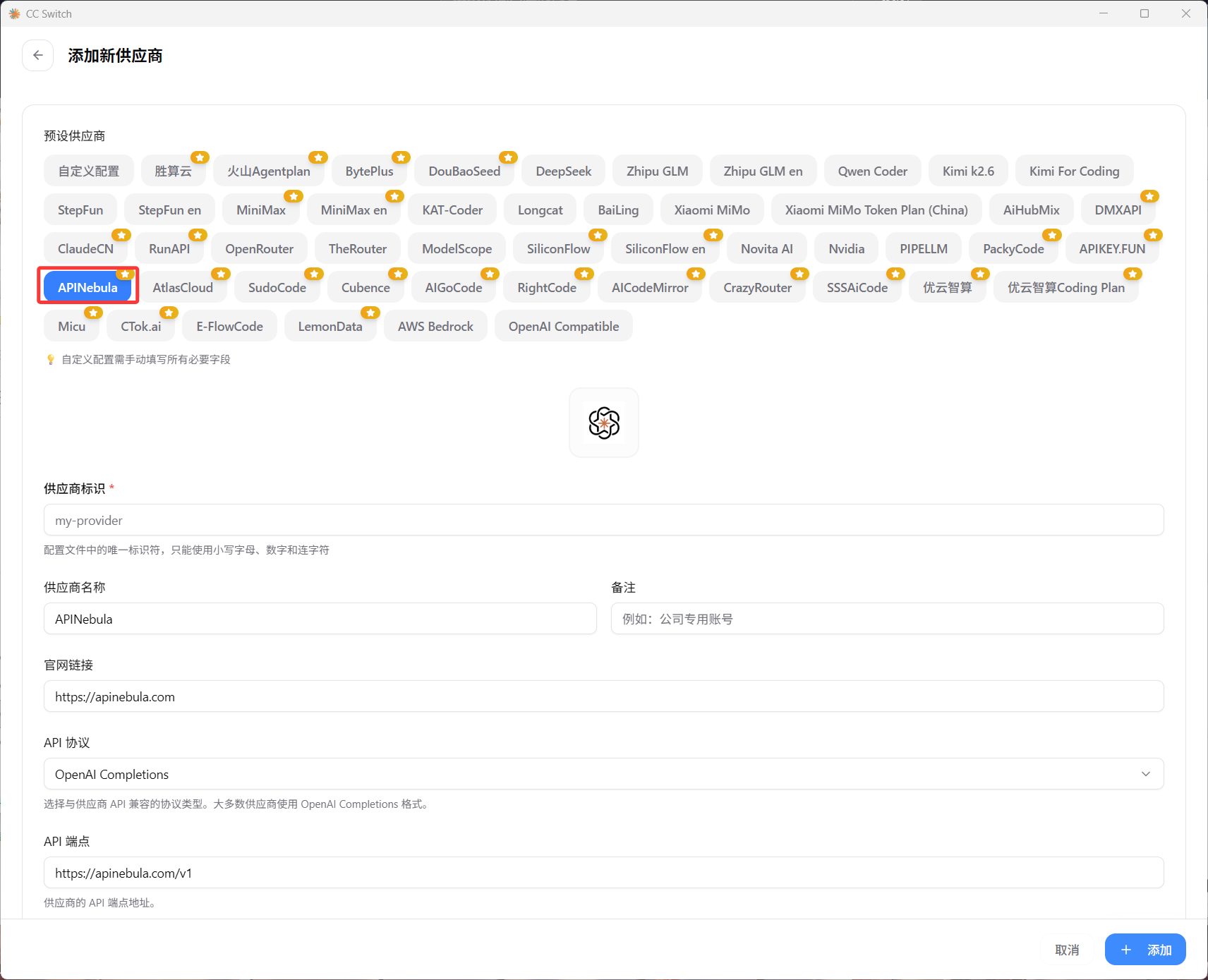
- 在
供应商标识中填写你自己的配置名称,例如apinebula。 - 按照图中红圈位置填写关键配置:
API 协议:选择OpenAI CompletionsAPI 端点:填写https://apinebula.ai/v1API Key:填入你创建好的 Codex 分组 API Key发送 User-Agent:保持开启模型 ID:填写当前 Codex 分组可以正常使用的模型名称,例如gpt-5.6-sol
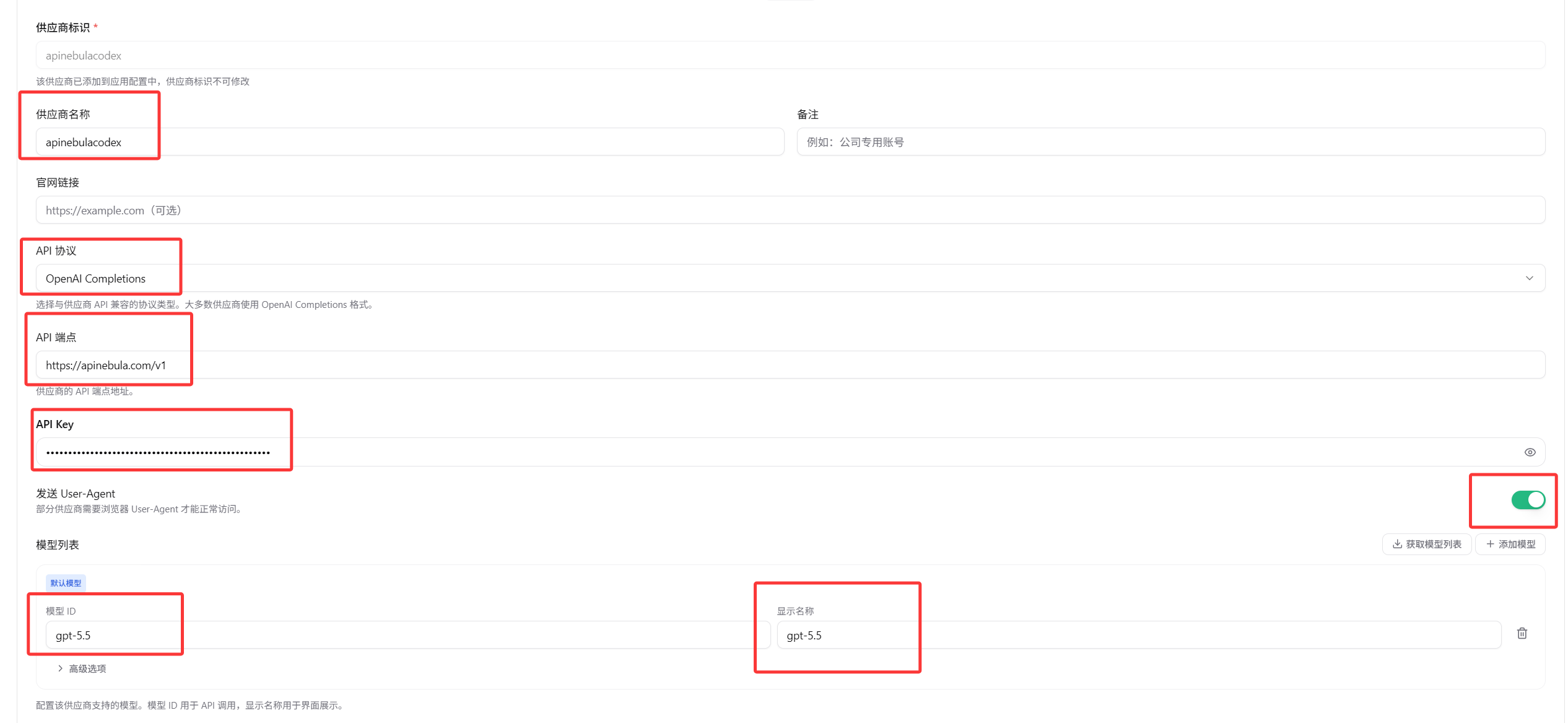
- 确认无误后,点击添加或保存按钮完成配置
确认关键配置
OpenClaw 接入 APINebula 时,重点仍然是这几项:
- API 协议:
OpenAI Completions - API 端点:
https://apinebula.ai/v1 - API Key:Codex 分组 API Key
- 发送 User-Agent:开启
- 模型名称:Codex 分组下当前可用的模型名称
模型名称请去模型广场查看 Codex 分组下实际可以使用的模型后再填写。上方的 gpt-5.6-sol 只是示例。
验证配置是否成功
完成配置后,建议重新打开终端,再次按下面方式运行:
- 打开两个终端窗口
- 一个窗口运行
openclaw gateway - 另一个窗口运行
openclaw tui - 在 TUI 中输入
你好,确认可以正常返回内容
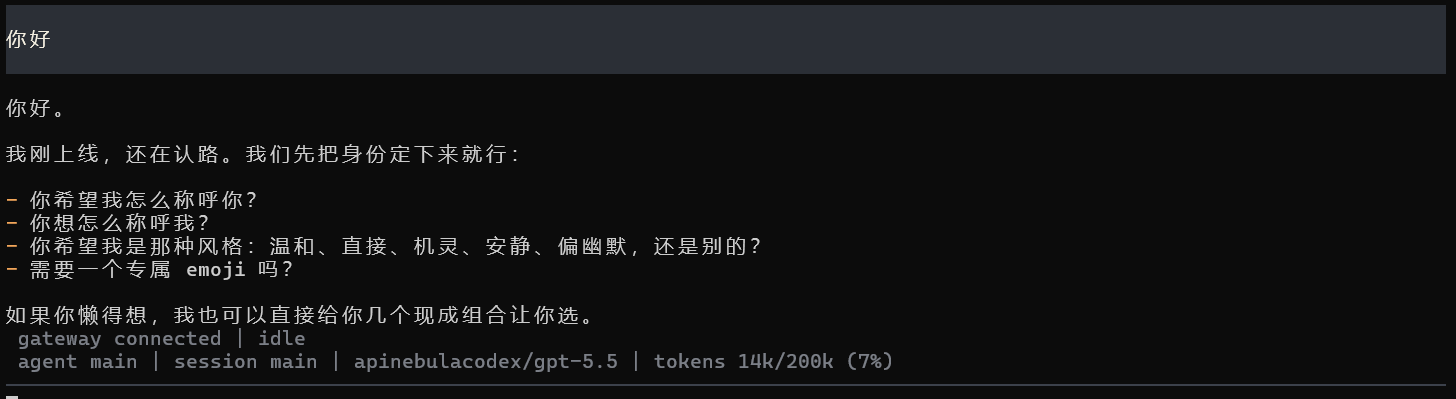
如果 OpenClaw 可以正常启动,并能够读取到你刚刚配置的 Codex 渠道或模型信息,通常就说明配置成功。
Claude Code 分组
创建并复制令牌
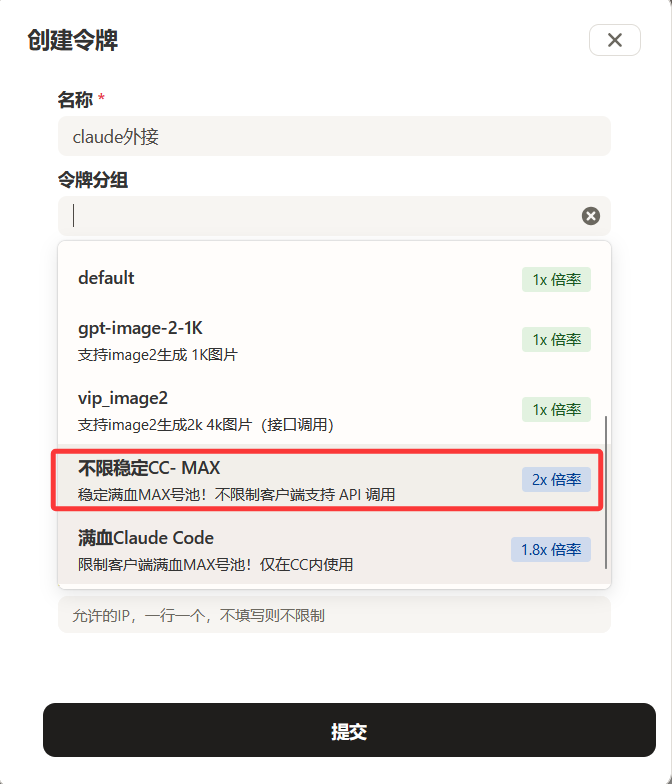
打开 创建 API 令牌,选择 不限稳定CC- MAX 分组并提交。回到令牌列表后,在密钥栏直接复制完整 API Key;回到 OpenClaw 配置时,直接粘贴到 API Key 输入框中。
创建令牌时,建议将 模型可用列表 留空。填写后,若列表中不包含当前使用的模型,请求可能返回 403。
令牌分组推荐选择 不限稳定CC- MAX 分组。
使用 CC-Switch 配置 OpenClaw
- 下载并安装
CC-Switch,然后打开软件 - 在上方配置项中切换到
OpenClaw
- 点击
添加供应商
- 在
预设供应商中选择 APINebula 预设
- 在
供应商标识中填写你自己的配置名称,例如apinebulaclaude;在供应商名称中填写便于识别的名称,例如claude。 - 按照关键配置填写:
API 协议:选择OpenAI CompletionsAPI 端点:填写https://apinebula.ai/v1API Key:填入你创建好的不限稳定CC- MAX分组 API Key发送 User-Agent:保持开启模型 ID:填写当前不限稳定CC- MAX分组可以正常使用的模型名称,例如claude-opus-4-8
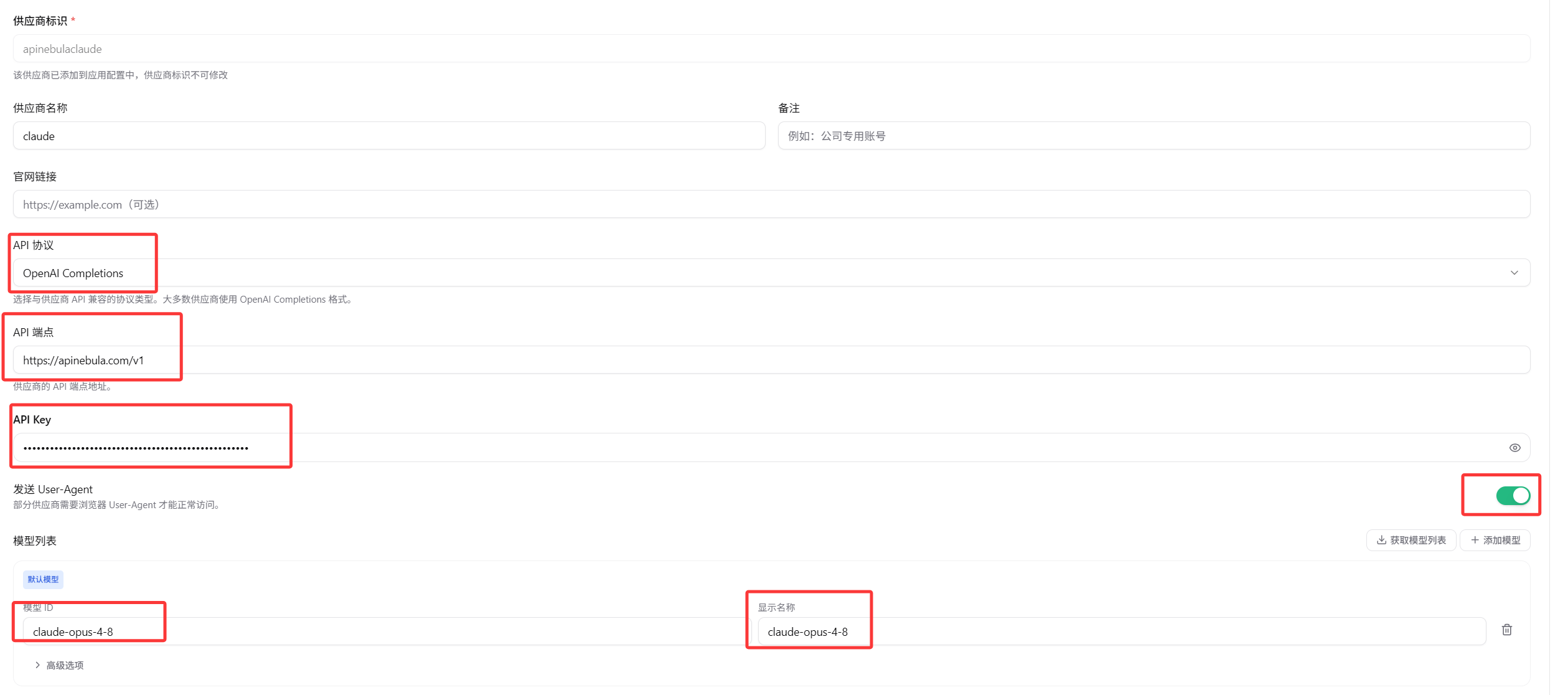
- 确认无误后,点击添加或保存按钮完成配置
确认关键配置
- API 协议:
OpenAI Completions - API 端点:
https://apinebula.ai/v1 - API Key:
不限稳定CC- MAX分组 API Key - 发送 User-Agent:开启
- 模型名称:
不限稳定CC- MAX分组下当前可用的模型名称
模型名称请去模型广场查看 不限稳定CC- MAX 分组下实际可以使用的模型后再填写。上方的 claude-opus-4-8 只是示例。
验证配置是否成功
完成配置后,建议重新打开终端,再次按下面方式运行:
- 打开两个终端窗口
- 一个窗口运行
openclaw gateway - 另一个窗口运行
openclaw tui - 在 TUI 中输入
你好,确认可以正常返回内容
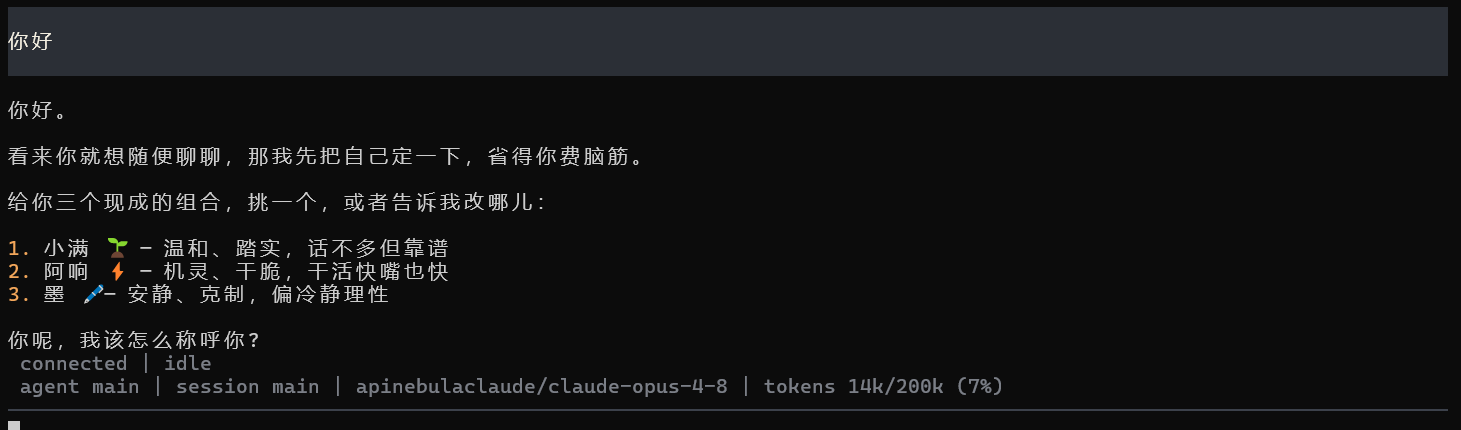
如果 OpenClaw 可以正常启动,并能够读取到你刚刚配置的 Claude Code 渠道或模型信息,通常就说明配置成功。
Gemini-反重力分组
创建并复制令牌
打开 创建 API 令牌,选择 Gemini-反重力 分组并提交。回到令牌列表后,在密钥栏直接复制完整 API Key;回到 OpenClaw 配置时,直接粘贴到 API Key 输入框中。
创建令牌时,建议将 模型可用列表 留空。填写后,若列表中不包含当前使用的模型,请求可能返回 403。
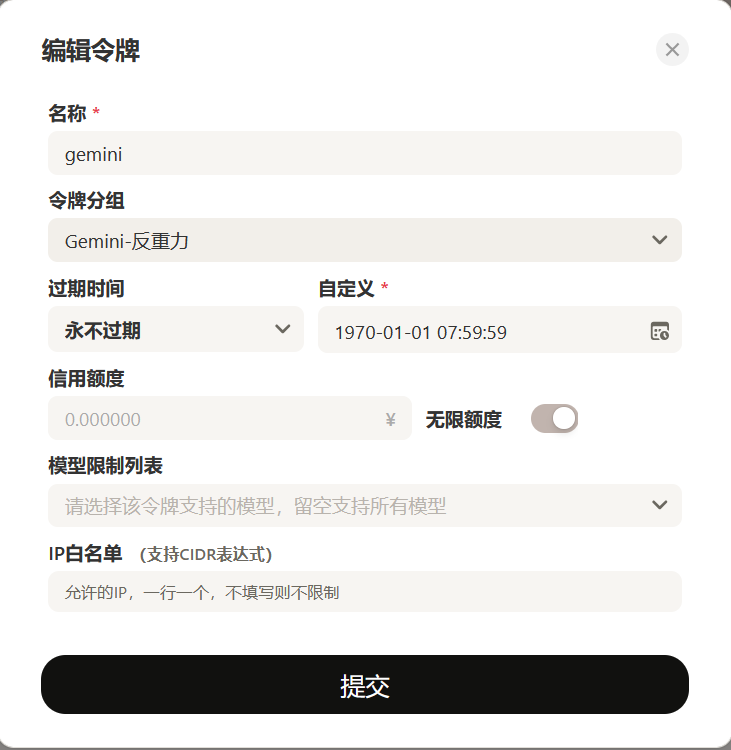
使用 CC-Switch 配置 OpenClaw
- 下载并安装
CC-Switch,然后打开软件 - 在上方配置项中切换到
OpenClaw
- 点击
添加供应商
- 在
预设供应商中选择 APINebula 预设
- 在
供应商标识中填写你自己的配置名称,例如gemini;在供应商名称中填写便于识别的名称,例如gemini。 - 按照关键配置填写:
API 协议:选择OpenAI CompletionsAPI 端点:填写https://apinebula.ai/v1API Key:填入你创建好的Gemini-反重力分组 API Key发送 User-Agent:保持开启模型 ID:填写当前Gemini-反重力分组可以正常使用的模型名称,例如gemini-3.5-flash
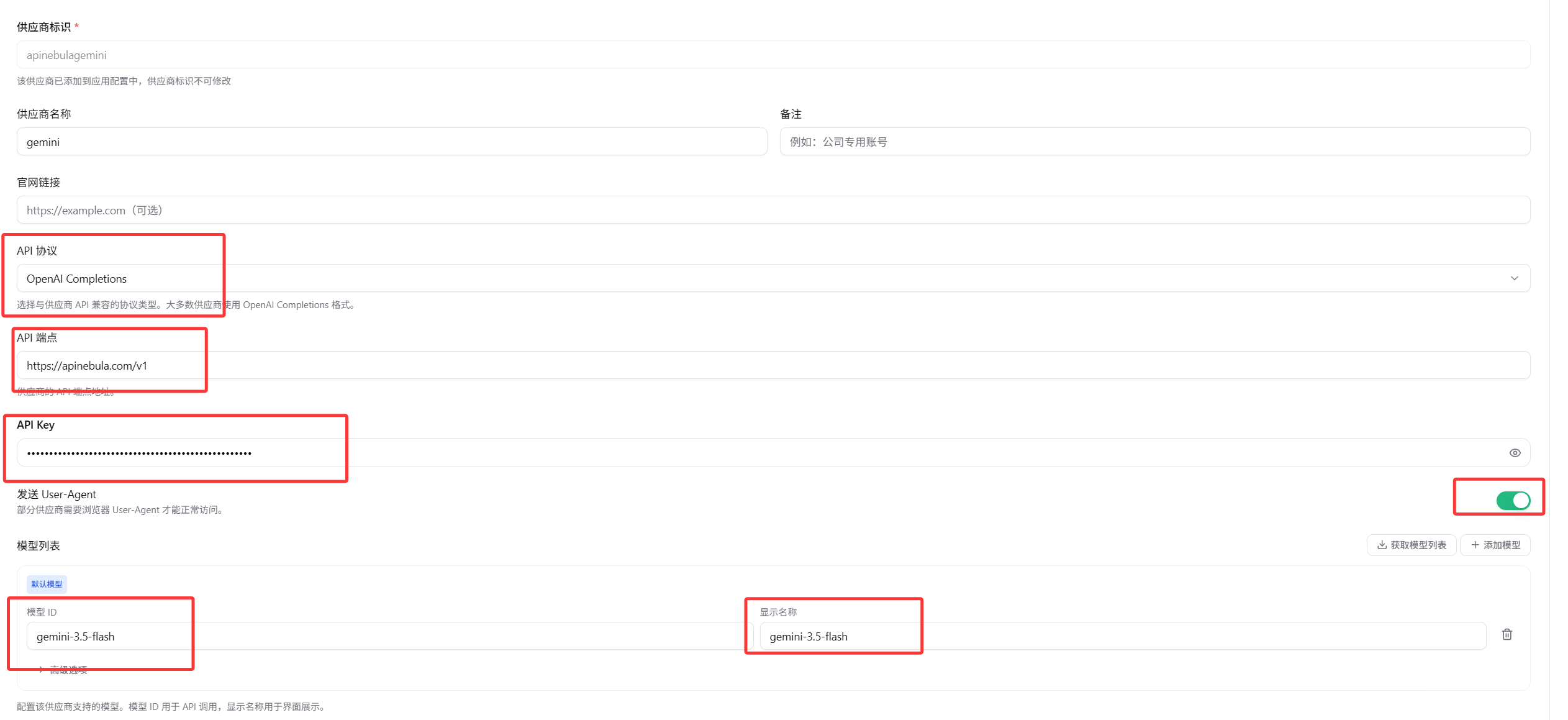
- 确认无误后,点击添加或保存按钮完成配置
确认关键配置
- API 协议:
OpenAI Completions - API 端点:
https://apinebula.ai/v1 - API Key:
Gemini-反重力分组 API Key - 发送 User-Agent:开启
- 模型名称:
Gemini-反重力分组下当前可用的模型名称
模型名称请去模型广场查看 Gemini-反重力 分组下实际可以使用的模型后再填写。上方的 gemini-3.5-flash 只是示例。
验证配置是否成功
完成配置后,建议重新打开终端,再次按下面方式运行:
- 打开两个终端窗口
- 一个窗口运行
openclaw gateway - 另一个窗口运行
openclaw tui - 在 TUI 中输入
你好,确认可以正常返回内容

如果 OpenClaw 可以正常启动,并能够读取到你刚刚配置的 Gemini 渠道或模型信息,通常就说明配置成功。