Gemini CLI 与 Antigravity CLI 配置
- Antigravity CLI(推荐)
- Gemini CLI(旧版兼容)
Antigravity CLI(推荐)
如果你想使用最新的 Gemini 模型,优先推荐使用 Antigravity CLI。Google 官方已宣布将 Gemini CLI 迁移到 Antigravity CLI,并把后续开发重点集中到这个统一的多智能体平台;对于个人和免费用户,Gemini CLI 已于 2026 年 6 月 18 日停止提供请求服务。详情请参阅 Google Developers Blog 公告。
第一步:安装 Antigravity CLI
Antigravity CLI 支持 Windows、macOS 和 Linux。请按当前系统打开终端,执行 Google 官方安装脚本;脚本会安装或更新 agy,不需要通过 npm 安装。
- Windows
- macOS
- Linux
在 PowerShell 中执行:
irm https://antigravity.google/cli/install.ps1 | iex
在终端中执行:
curl -fsSL https://antigravity.google/cli/install.sh | bash
在终端中执行:
curl -fsSL https://antigravity.google/cli/install.sh | bash
如果安装脚本无法下载、连接超时或安装过程中报网络错误,请先打开“魔法”(代理/VPN),确认当前终端可以访问 antigravity.google 后,再重新执行上面的安装命令。
安装完成后,重新打开终端并确认命令可用:
agy --version
第二步:配置 Antigravity CLI
- Windows
- macOS
- Linux
在 PowerShell 中创建并打开配置文件:
New-Item -ItemType Directory -Force "$env:USERPROFILE\.gemini\antigravity-cli" | Out-Null
notepad "$env:USERPROFILE\.gemini\antigravity-cli\settings.json"
settings.json 只填写下面内容,不要把 API Key 或接口地址写入这个文件:
{
  "modelProvider": "gemini"
}
这里的 modelProvider 是 Antigravity CLI 的后端标识,不是 APINebula 的令牌分组名称。即使令牌选择的是 Gemini-GCP,这里也必须保持为 gemini,不要改成 gcp、openai 或其他值。官方 CLI 只有在该字段为 gemini 时才会启用 GEMINI_API_KEY 直连模式;删除该字段则恢复默认登录后端。
设置 API Key
[Environment]::SetEnvironmentVariable("GEMINI_API_KEY", "你的API_KEY", "User")
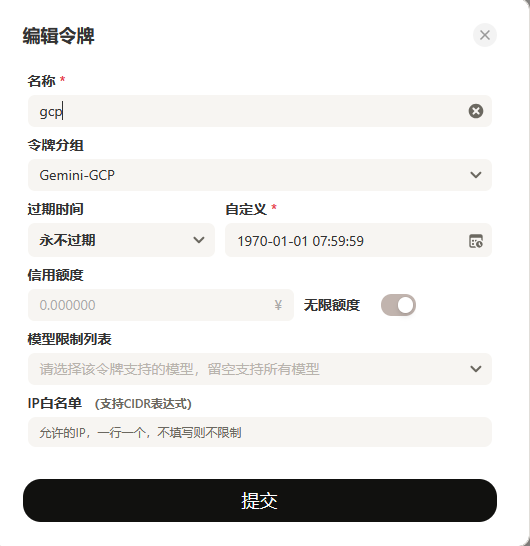
打开 创建 API 令牌,选择 Gemini-GCP 分组并提交。回到令牌列表后,在密钥栏直接复制完整 API Key;再回到上方命令,只选中 你的API_KEY 并粘贴替换,然后在 PowerShell 中执行。

设置接口地址
将 Gemini 兼容接口地址设置为当前 Windows 用户的永久环境变量:
[Environment]::SetEnvironmentVariable("GOOGLE_GEMINI_BASE_URL", "https://apinebula.ai", "User")
在终端中创建并打开配置文件:
mkdir -p ~/.gemini/antigravity-cli
touch ~/.gemini/antigravity-cli/settings.json
open -e ~/.gemini/antigravity-cli/settings.json
settings.json 只填写:
{
  "modelProvider": "gemini"
}
设置 API Key
export GEMINI_API_KEY="你的API_KEY"
打开 创建 API 令牌,选择 Gemini-GCP 分组并提交。回到令牌列表后,在密钥栏直接复制完整 API Key;再回到上方配置,只选中 你的API_KEY 并粘贴替换,然后将替换后的一行加入 ~/.zshrc 并保存。
设置接口地址
将 Gemini 兼容接口地址加入 ~/.zshrc:
export GOOGLE_GEMINI_BASE_URL="https://apinebula.ai"
在终端中创建并编辑配置文件:
mkdir -p ~/.gemini/antigravity-cli
nano ~/.gemini/antigravity-cli/settings.json
settings.json 只填写:
{
  "modelProvider": "gemini"
}
设置 API Key
export GEMINI_API_KEY="你的API_KEY"
打开 创建 API 令牌,选择 Gemini-GCP 分组并提交。回到令牌列表后,在密钥栏直接复制完整 API Key;再回到上方配置,只选中 你的API_KEY 并粘贴替换,然后将替换后的一行加入 ~/.bashrc 或当前使用的 shell 配置文件并保存。
设置接口地址
将 Gemini 兼容接口地址加入 ~/.bashrc 或当前使用的 shell 配置文件:
export GOOGLE_GEMINI_BASE_URL="https://apinebula.ai"
Antigravity CLI 会根据 Gemini-GCP 分组读取可用模型。模型名称以模型广场和客户端当前提示为准,无需把模型名称写入 settings.json。
第三步:启动测试
关闭并重新打开终端,执行:
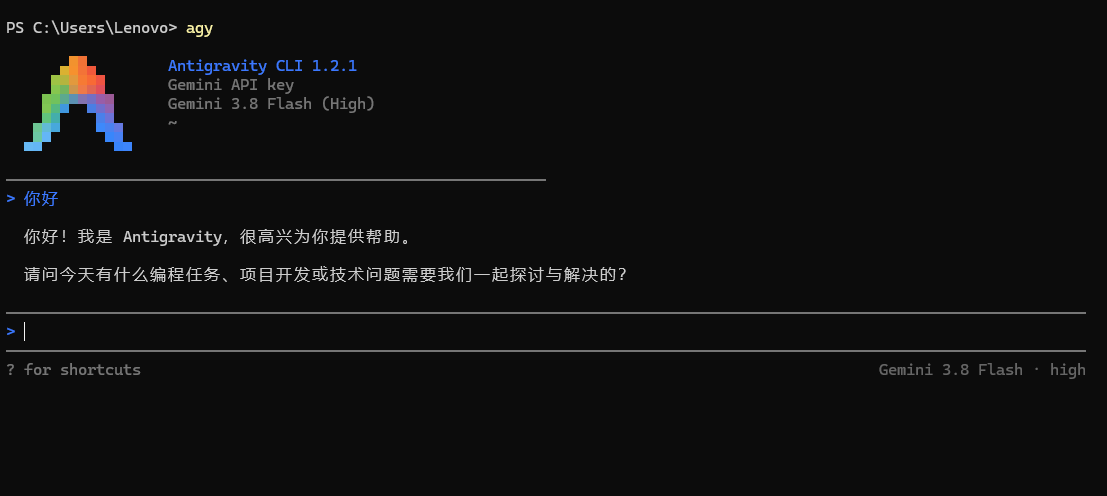
agy
启动成功后,界面顶部会显示 Gemini API key 和当前模型。输入一条简单请求(例如 你好),确认能够正常返回内容。
Google 已将 Gemini CLI 的后续开发重点迁移到 Antigravity CLI;对于个人和免费用户,Gemini CLI 已于 2026 年 6 月 18 日停止提供请求服务。只有在维护旧配置或现有兼容环境时,才继续参考本分页。
视频教程:Gemini CLI 配置
如果你更习惯跟着视频操作,可以先观看下面的 Gemini CLI 配置教程,再按本页对应系统的文字步骤完成配置。
视频适合快速了解 Gemini CLI 的安装和配置流程;不同系统的安装步骤、环境变量和模型名称,请以本页对应平台的文字说明为准。
开始前请先确认已经安装 Node.js 环境。如果尚未安装,请先阅读 Node.js 环境安装教程。
Gemini CLI 会读取配置目录中的 .env 文件。请根据你的系统完成下面的配置。
- Windows
- macOS
- Linux
Windows 教程
第一步:安装 Gemini CLI
打开 PowerShell:按下 Win+R,输入 powershell,然后按回车。
在 PowerShell 中执行:
npm install -g @google/gemini-cli
这个命令会从 npm 官方仓库下载并安装最新版本的 Gemini CLI。
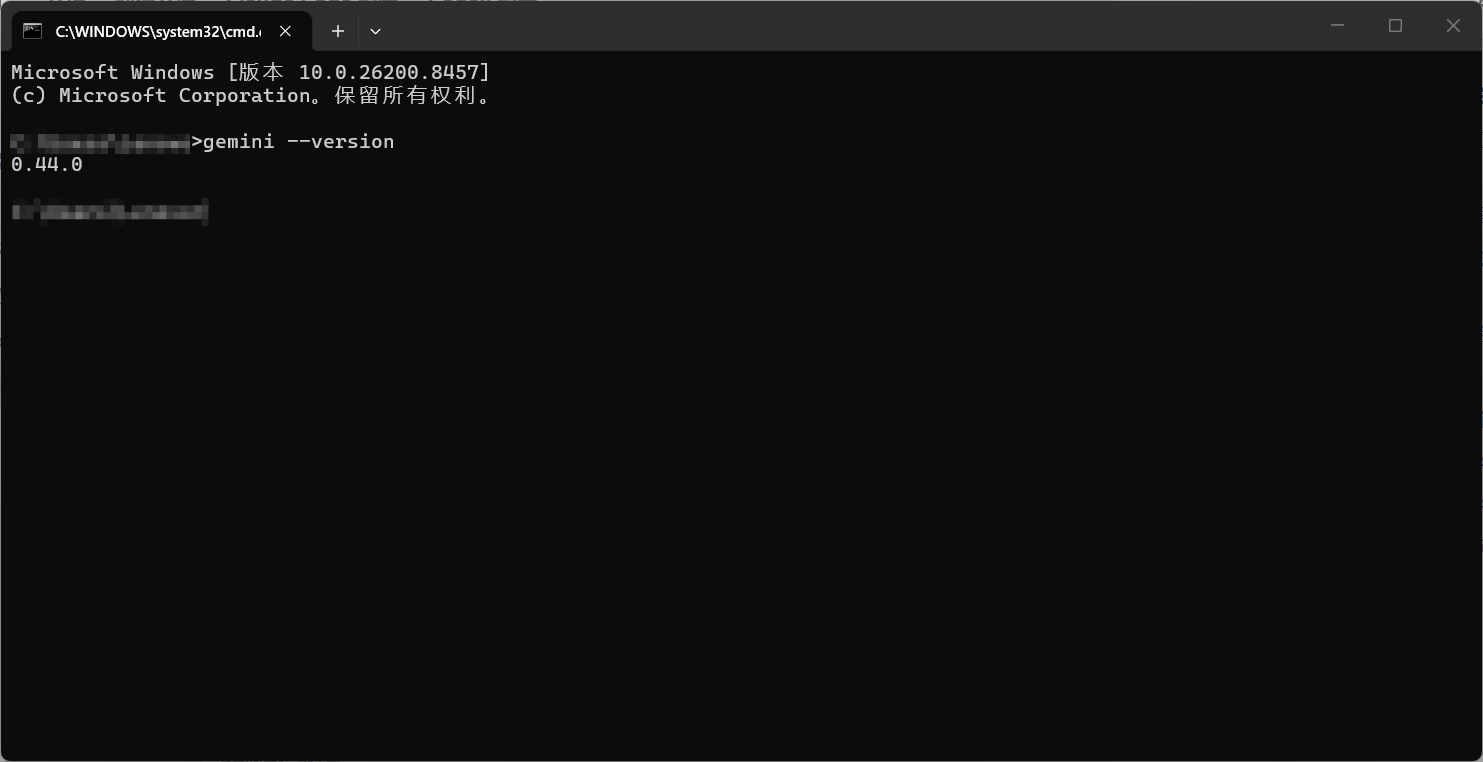
验证安装
gemini --version
如果可以正常输出版本号,说明 Gemini CLI 已安装成功。
第二步:配置环境变量
配置 .env
Gemini CLI 的配置目录是 $HOME\.gemini,通常对应 C:\Users\你的用户名\.gemini。无需手动打开该目录,直接在 PowerShell 中执行下面的命令。命令会自动创建目录;如果 .env 已存在,会直接用记事本打开;如果不存在,记事本会在保存时创建它:
New-Item -ItemType Directory -Force "$HOME\.gemini" | Out-Null
notepad "$HOME\.gemini\.env"
.env 是 Gemini CLI 的主要配置文件,用来设置 APINebula 服务地址、API Key 和默认模型。
删除 .env 中的原有内容,将以下三行完整粘贴并保存。这里先保留 你的API_KEY 占位文字,下一小节会说明如何复制真实 Key 并替换:
GOOGLE_GEMINI_BASE_URL=https://apinebula.ai
GEMINI_API_KEY=你的API_KEY
GEMINI_MODEL=gemini-3.5-flash
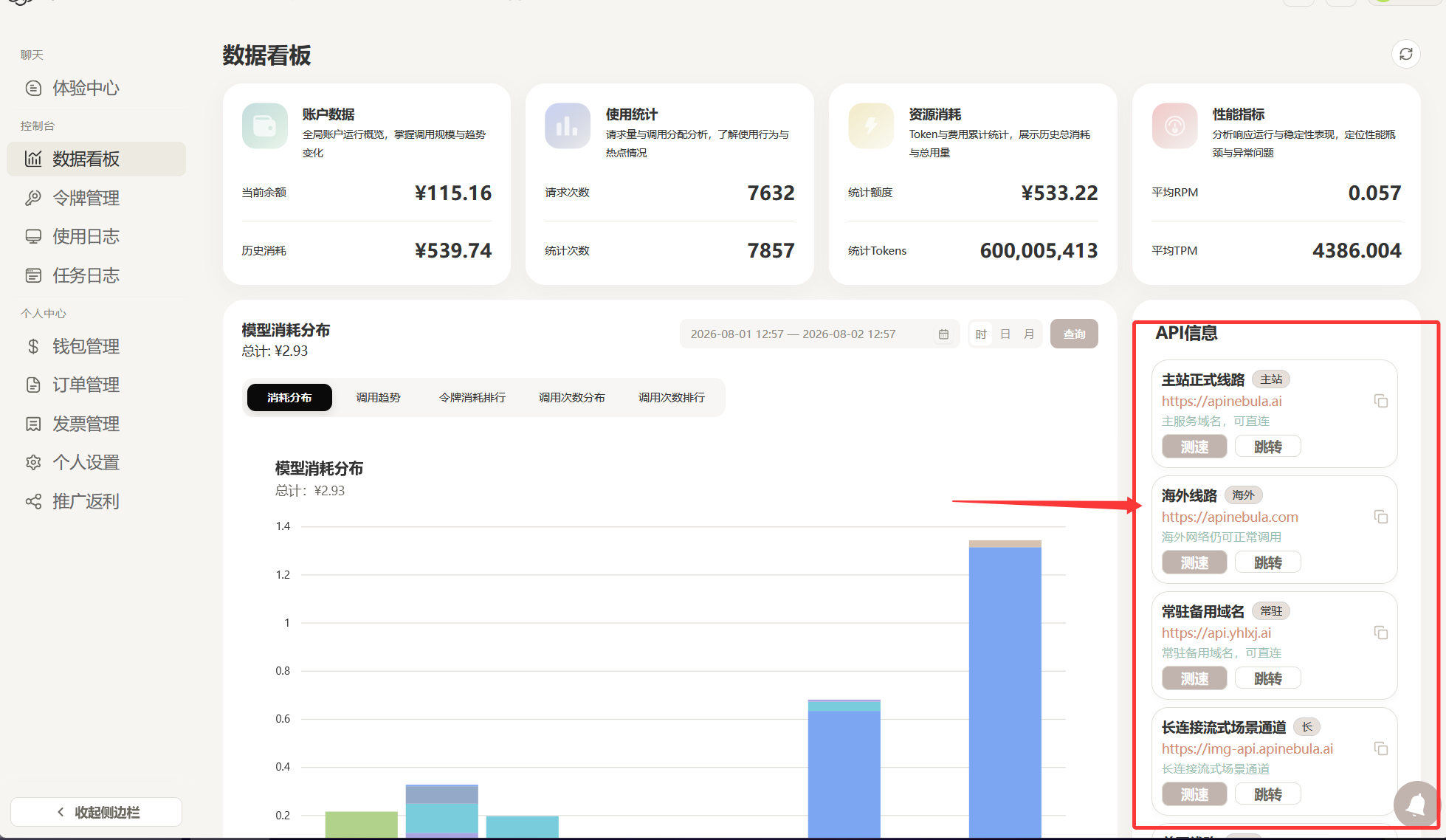
可在数据看板的「API 信息」模块查看服务器地址;若后续提供多个服务器,替换 GOOGLE_GEMINI_BASE_URL 即可。
创建 API 令牌
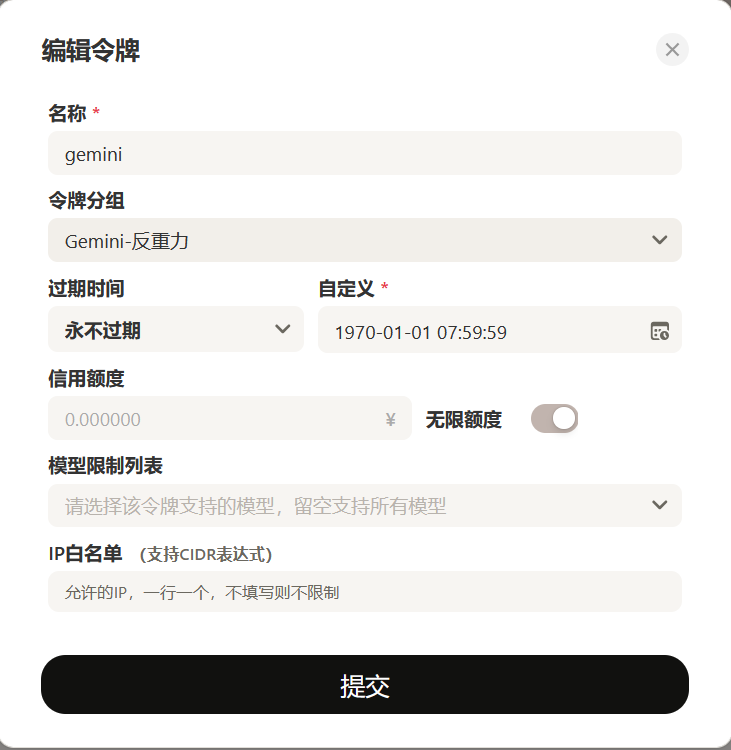
打开 创建 API 令牌,选择 Gemini-反重力 分组并提交。回到令牌列表后,在密钥栏直接复制完整 API Key;再回到 .env,只选中 你的API_KEY 并粘贴替换。
创建令牌时,建议将 模型可用列表 留空。填写后,若列表中不包含当前使用的模型,请求可能返回 403。
macOS 教程
第一步:安装 Gemini CLI
打开“终端”:按下 Command+Space 打开聚焦搜索,输入“终端”或 Terminal,然后按回车。下面本节中的命令都要在这个终端窗口中输入并执行。
在终端中执行:
npm install -g @google/gemini-cli
如果遇到权限不足,请输入 sudo npm install -g @google/gemini-cli,然后按提示输入密码。
验证安装
在终端中执行:
gemini --version
如果可以正常输出版本号,说明 Gemini CLI 已安装成功。
第二步:配置环境变量
配置 .env
Gemini CLI 的配置目录是 ~/.gemini。无需手动打开该目录,直接在终端中执行下面的命令。命令会自动创建目录;如果 .env 已存在,会直接用“文本编辑”打开;如果不存在,会先创建文件再打开:
mkdir -p ~/.gemini
touch ~/.gemini/.env
open -e ~/.gemini/.env
.env 是 Gemini CLI 的主要配置文件,用来设置 APINebula 服务地址、API Key 和默认模型。
删除 .env 中的原有内容,将以下三行完整粘贴并保存。这里先保留 你的API_KEY 占位文字,下一小节会说明如何复制真实 Key 并替换:
GOOGLE_GEMINI_BASE_URL=https://apinebula.ai
GEMINI_API_KEY=你的API_KEY
GEMINI_MODEL=gemini-3.5-flash
可在数据看板的「API 信息」模块查看服务器地址;若后续提供多个服务器,替换 GOOGLE_GEMINI_BASE_URL 即可。
创建 API 令牌
打开 创建 API 令牌,选择 Gemini-反重力 分组并提交。回到令牌列表后,在密钥栏直接复制完整 API Key;再回到 .env,只选中 你的API_KEY 并粘贴替换。
创建令牌时,建议将 模型可用列表 留空。填写后,若列表中不包含当前使用的模型,请求可能返回 403。
Linux 教程
第一步:安装 Gemini CLI
打开终端,在终端中执行:
npm install -g @google/gemini-cli
如果遇到权限不足,请输入 sudo npm install -g @google/gemini-cli,然后按提示输入密码。
验证安装
gemini --version
如果可以正常输出版本号,说明 Gemini CLI 已安装成功。
第二步:配置环境变量
配置 .env
Gemini CLI 的配置目录是 ~/.gemini。无需手动打开该目录,直接在终端中执行下面的命令。命令会自动创建目录;如果 .env 已存在,会直接用 nano 打开;如果不存在,保存时会创建它:
mkdir -p ~/.gemini
nano ~/.gemini/.env
.env 是 Gemini CLI 的主要配置文件,用来设置 APINebula 服务地址、API Key 和默认模型。
删除 .env 中的原有内容,将以下三行完整粘贴并保存。这里先保留 你的API_KEY 占位文字,下一小节会说明如何复制真实 Key 并替换:
GOOGLE_GEMINI_BASE_URL=https://apinebula.ai
GEMINI_API_KEY=你的API_KEY
GEMINI_MODEL=gemini-3.5-flash
粘贴完成后,按 Ctrl+O 保存,回车确认文件名,再按 Ctrl+X 退出。
可在数据看板的「API 信息」模块查看服务器地址;若后续提供多个服务器,替换 GOOGLE_GEMINI_BASE_URL 即可。
创建 API 令牌
打开 创建 API 令牌,选择 Gemini-反重力 分组并提交。回到令牌列表后,在密钥栏直接复制完整 API Key;再回到 .env,只选中 你的API_KEY 并粘贴替换。
创建令牌时,建议将 模型可用列表 留空。填写后,若列表中不包含当前使用的模型,请求可能返回 403。
上方的 gemini-3.5-flash 是当前配置示例。请前往 模型广场 确认 Gemini-反重力 分组实际可用的模型名称后再填写。
第三步:启动测试
保存 .env 后,请重新打开终端并执行:
gemini
进入交互界面后,可以输入一条简单请求,例如:
你好
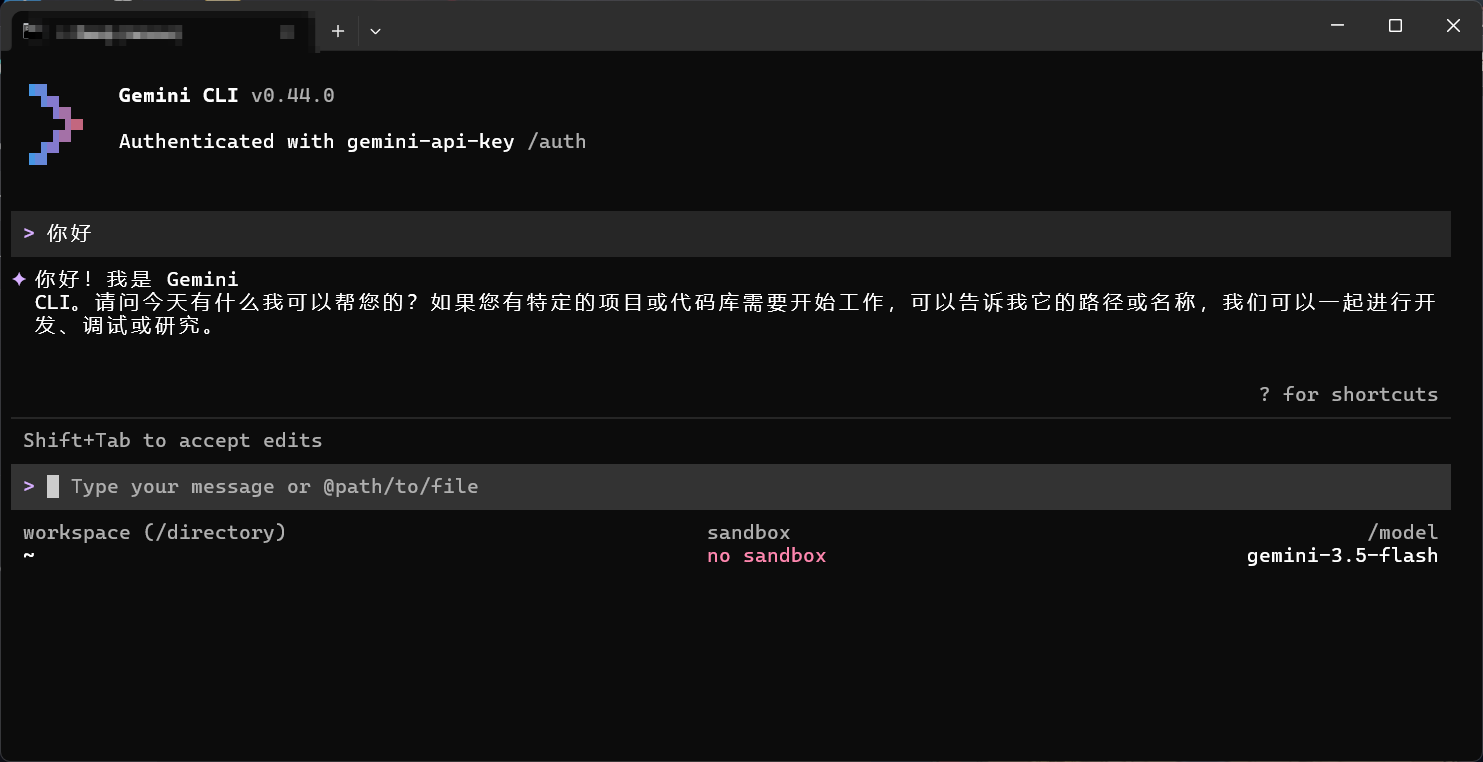
如果 Gemini CLI 可以正常返回内容,就说明配置成功。