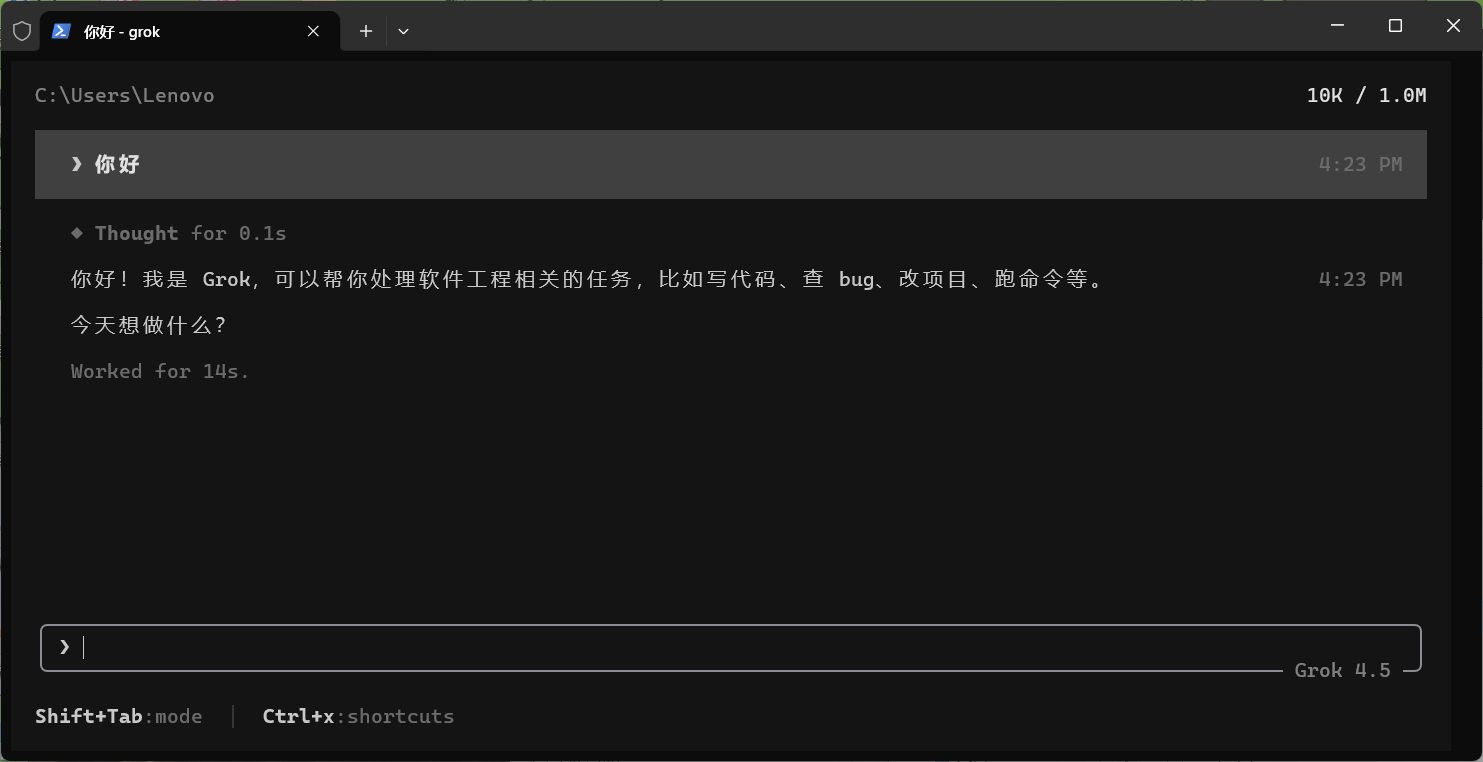
Grok 配置
本页介绍如何通过 CC-Switch 配置 Grok Build 接入 APINebula。
视频教程:CC-Switch Grok Build 配置
如果你更习惯跟着视频操作,可以先观看下面的 CC-Switch Grok Build 接入教程,再按本页文字步骤完成配置。
- 已完成 CC-Switch 安装
- 本机已经安装 Grok Build
- 在 APINebula 中创建
Grok分组令牌
不要开启 CC-Switch 的路由转发。Grok Build 应直接读取 CC-Switch 写入的配置。
第一步:创建 API 令牌
打开 令牌管理,选择 Grok 分组并提交。回到令牌列表后,在密钥栏直接复制完整 API Key;回到 CC-Switch 后,直接粘贴到 API Key 输入框中。
创建令牌时,建议将 模型可用列表 留空。填写后,如果列表中不包含当前使用的模型,请求可能返回 403。
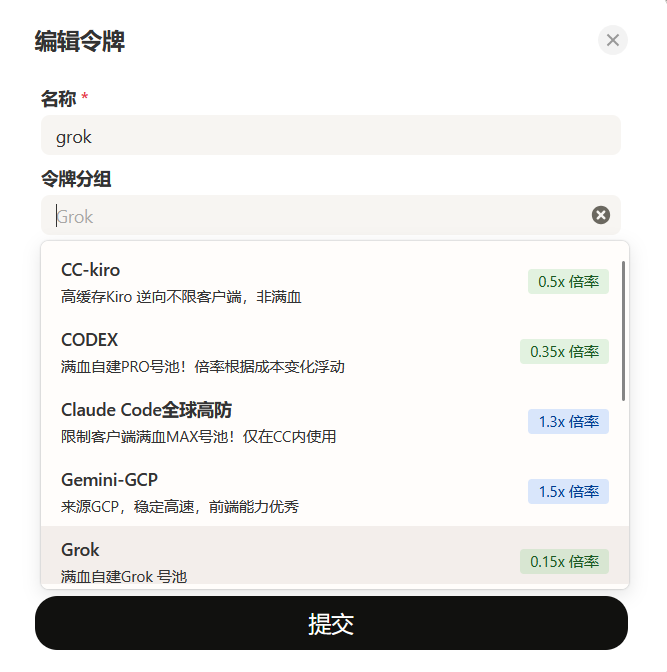

APINebula 现已支持 CC-Switch 一键导入。创建令牌后,在令牌列表右侧点击 导出,按页面提示即可将当前令牌的配置导入 CC-Switch。
网页端按钮显示为“导出”,表示从 APINebula 导出到 CC-Switch。导入完成后配置会自动写入 CC-Switch,可以直接启动 Grok Build 使用,无需继续按照下方教程手动配置。下方步骤仅用于需要手动配置或排查问题的情况。

第二步:打开 Grok Build 配置
打开 CC-Switch,点击顶部的 Grok 图标,进入 Grok Build 配置页面。
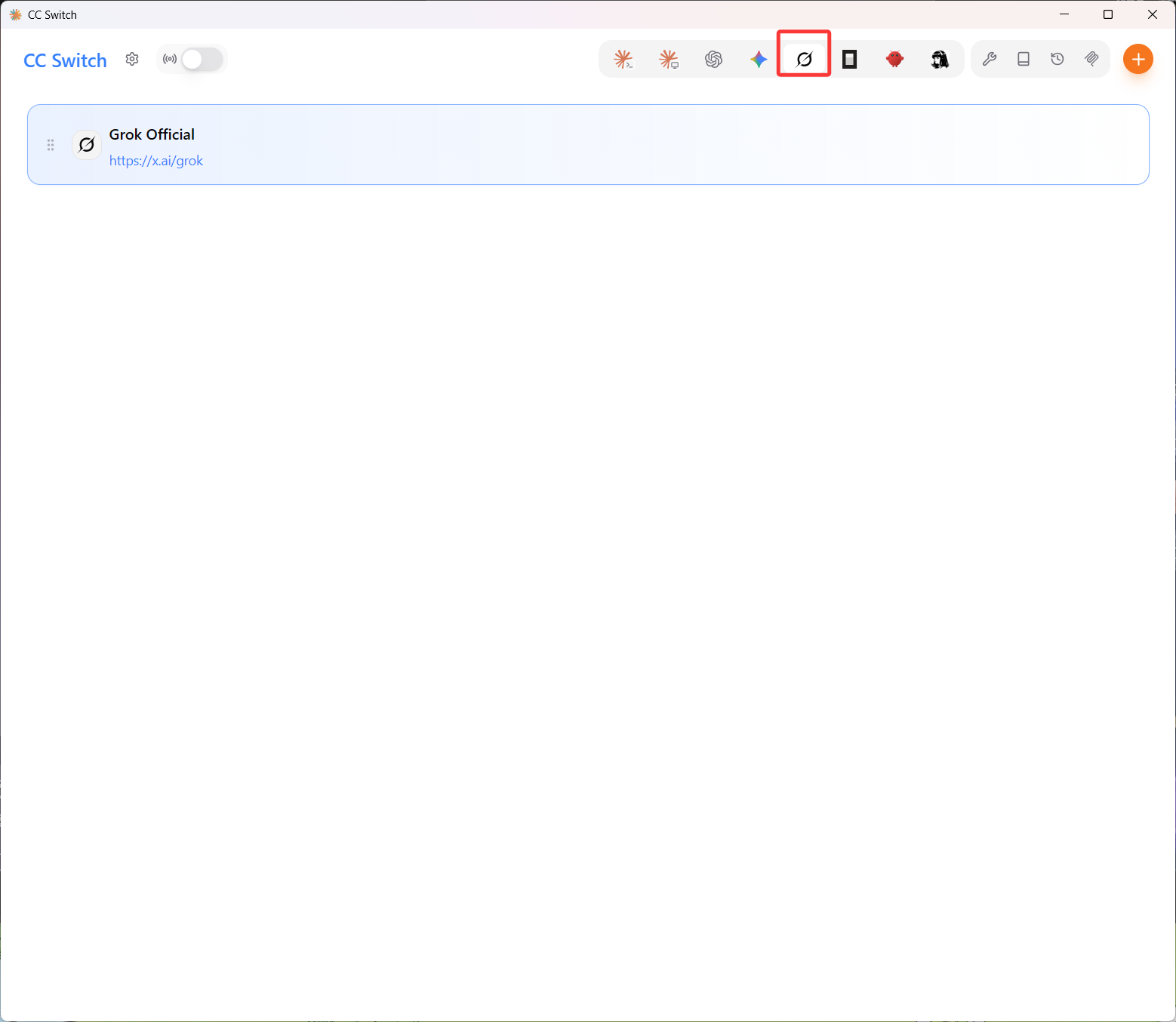
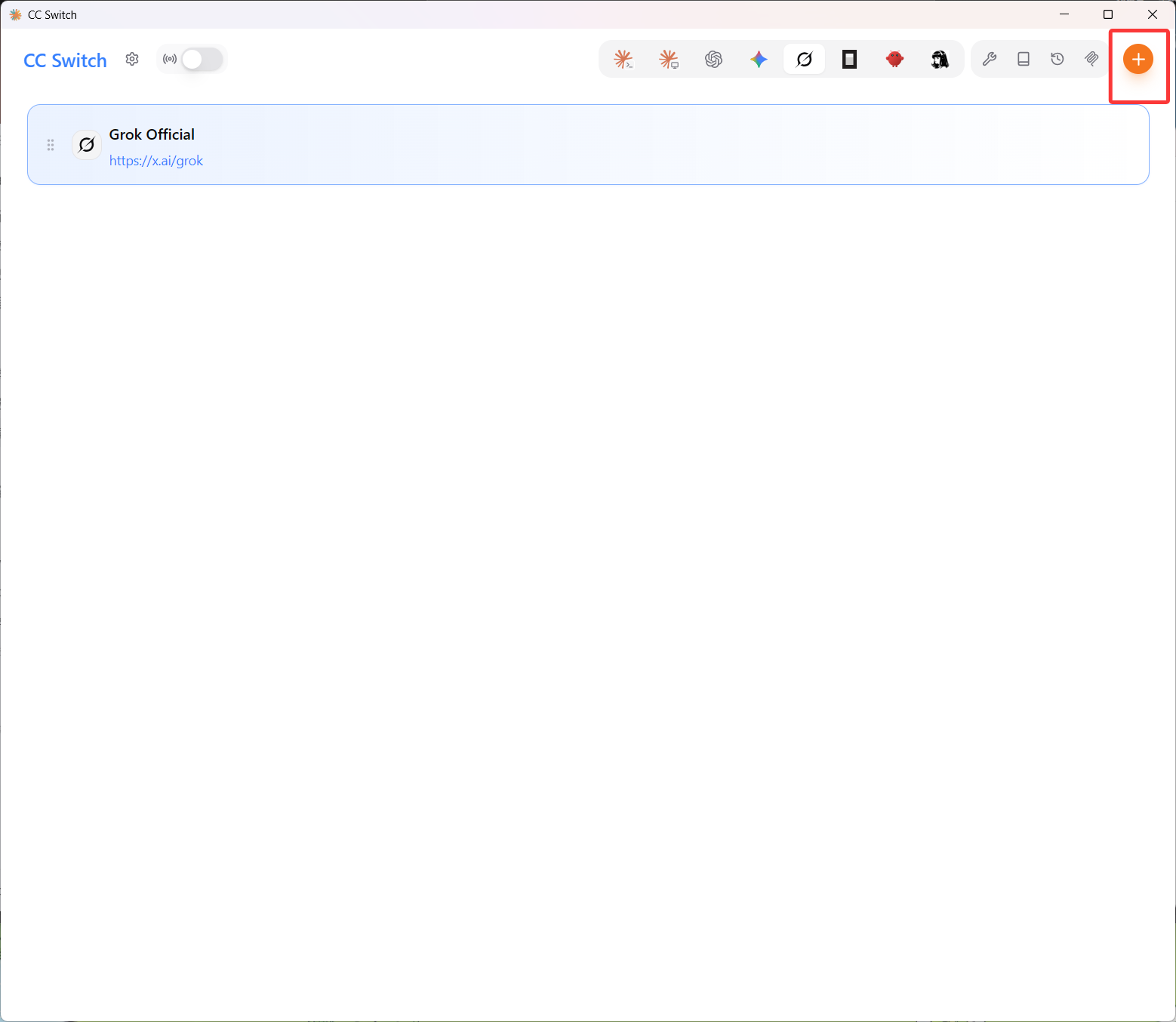
进入 Grok 页面后,点击右上角的 +,新增供应商。
第三步:添加 APINebula 配置
在预设供应商中选择 APINebula。
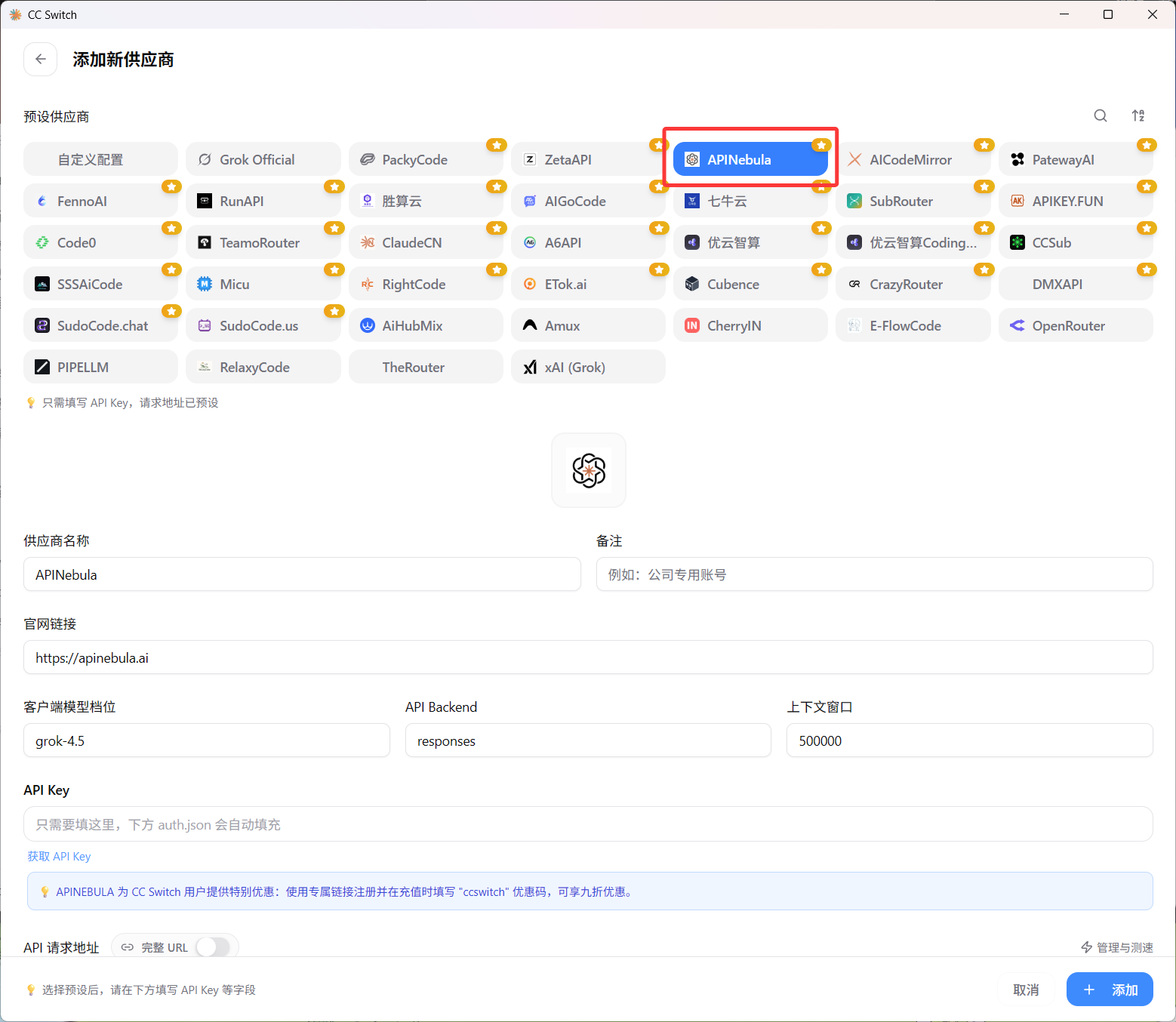
填写并确认以下内容:
- 供应商名称:
APINebula - API Key:粘贴刚才复制的令牌
- API 请求地址:
https://apinebula.ai/v1 - API 格式:
OpenAI Responses - 默认模型:以 模型广场 中
Grok分组当前可用模型为准,例如grok-4.5
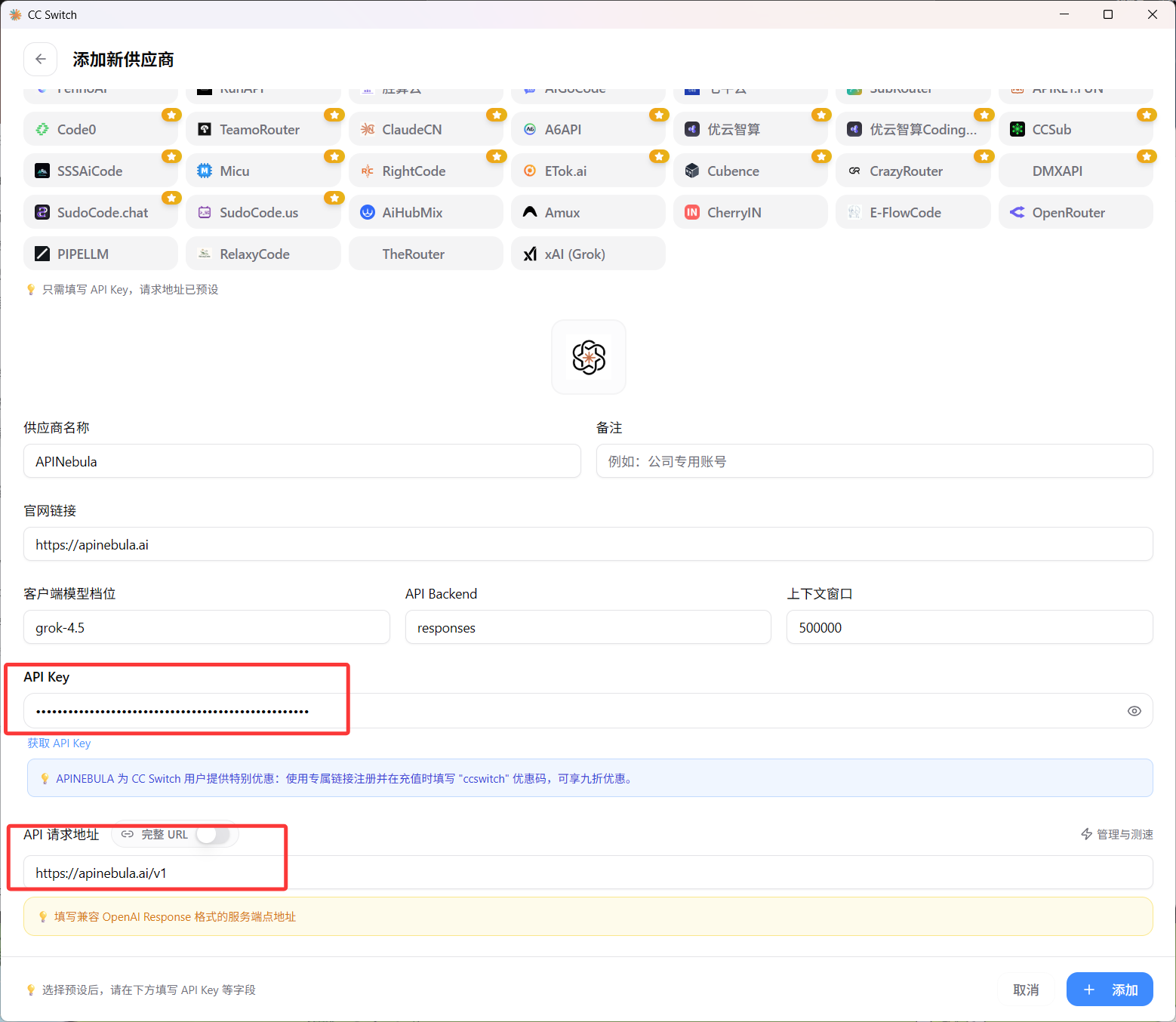
Grok 可以按需开启模型映射;如果只使用一个模型,保留默认模型即可。
确认无误后,点击添加或保存。
如果 CC-Switch 没有自动生成 Grok Build 的完整模型配置,请参考 Grok Build 手动配置教程 中的 config.toml 示例填写。
第四步:启用配置
回到 Grok Build 供应商列表,在 APINebula 配置右侧点击 启用。
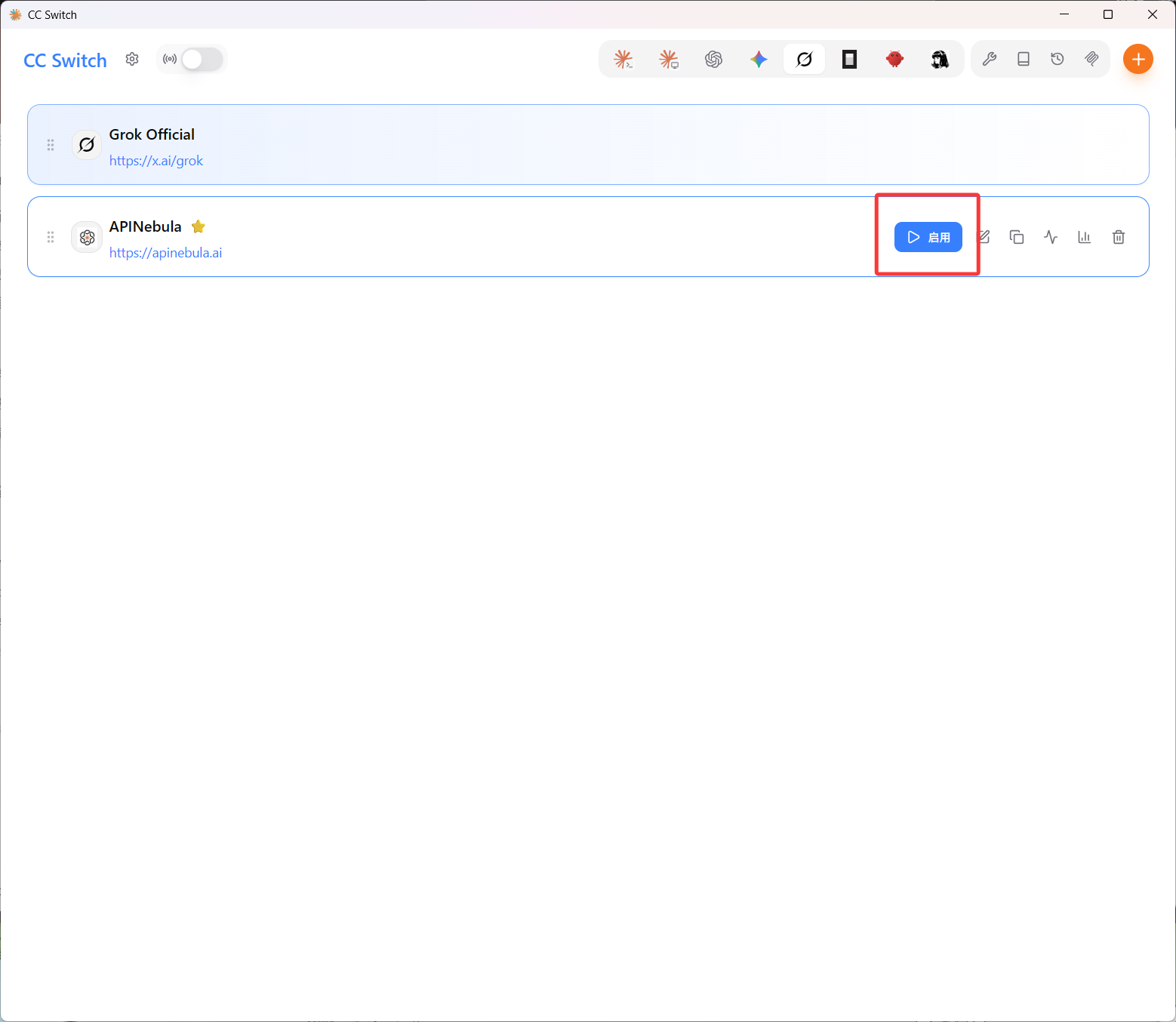
第五步:启动测试
完全关闭并重新打开终端,然后执行:
grok
进入 Grok Build 后发送:
你好
如果可以正常收到回复,就说明配置成功。