Codex 常见问题
本页适用于 Codex CLI 和 VS Code 中的 Codex 插件。ChatGPT 桌面端请查看 ChatGPT 常见问题。
error sending request for url:先检查配置目录中的.env,再检查代理或网络。当前服务暂不支持该模型/model_not_found:检查模型名称和CODEX令牌分组。403 Forbidden:检查令牌的模型可用列表。
按教程配置后没有生效
教程默认将配置写入 Windows 的 %userprofile%\.codex 或 macOS / Linux 的 ~/.codex。如果系统中设置了 CODEX_HOME,Codex 会改为读取该变量指向的目录;此时继续修改默认目录中的文件不会生效。
请先完全退出 Codex CLI 或 VS Code,再重新打开终端,并按当前系统执行下面的命令。命令会显示 Codex 实际使用的配置目录,并打开该目录中的 config.toml 和 auth.json。
- Windows
- macOS
- Linux
在 PowerShell 中执行:
$codexDir = if ($env:CODEX_HOME) { $env:CODEX_HOME } else { Join-Path $HOME '.codex' }
New-Item -ItemType Directory -Force $codexDir | Out-Null
$codexDir
notepad (Join-Path $codexDir 'config.toml')
notepad (Join-Path $codexDir 'auth.json')
在终端中执行:
CODEX_DIR="${CODEX_HOME:-$HOME/.codex}"
printf '当前 Codex 配置目录:%s\n' "$CODEX_DIR"
mkdir -p "$CODEX_DIR"
touch "$CODEX_DIR/config.toml" "$CODEX_DIR/auth.json"
open -e "$CODEX_DIR/config.toml"
open -e "$CODEX_DIR/auth.json"
在终端中执行:
CODEX_DIR="${CODEX_HOME:-$HOME/.codex}"
printf '当前 Codex 配置目录:%s\n' "$CODEX_DIR"
mkdir -p "$CODEX_DIR"
nano "$CODEX_DIR/config.toml"
nano "$CODEX_DIR/auth.json"
如果显示的目录不是默认的 .codex,请将 Codex 配置教程中的完整配置写入这里打开的文件。保存后完全退出客户端,再重新启动。
如果使用 VS Code 中的 Codex 插件,也可以点击 Codex 面板右上角的齿轮,选择 Codex Settings → Open config.toml,直接打开当前配置文件。
仍未生效时检查配置优先级
Codex 可能同时读取多层配置。当前官方优先级从高到低依次为:启动命令中的参数、受信任项目内的 .codex/config.toml、通过 --profile 选择的配置、用户目录中的 config.toml、系统级配置、Codex 内置默认值。高优先级配置会覆盖低优先级的同名设置。
在 Codex CLI 中输入:
/debug-config
可以查看实际加载的配置层和生效来源;再输入 /status,确认当前模型、工作目录和权限设置是否符合预期。
APINebula 的 model_provider 和 [model_providers.codex] 必须保存在用户级 config.toml 中。按照 Codex 官方规则,项目内的 .codex/config.toml 不能覆盖模型供应商配置,但可以覆盖 model 等普通设置。如果只有某个项目中的模型不一致,请检查该项目是否存在 .codex/config.toml,以及启动 Codex 时是否使用了 --model、--config 或 --profile。
Codex CLI:出现 error sending request for url
如果 Codex CLI 显示下面这类报错:
error sending request for url (...)
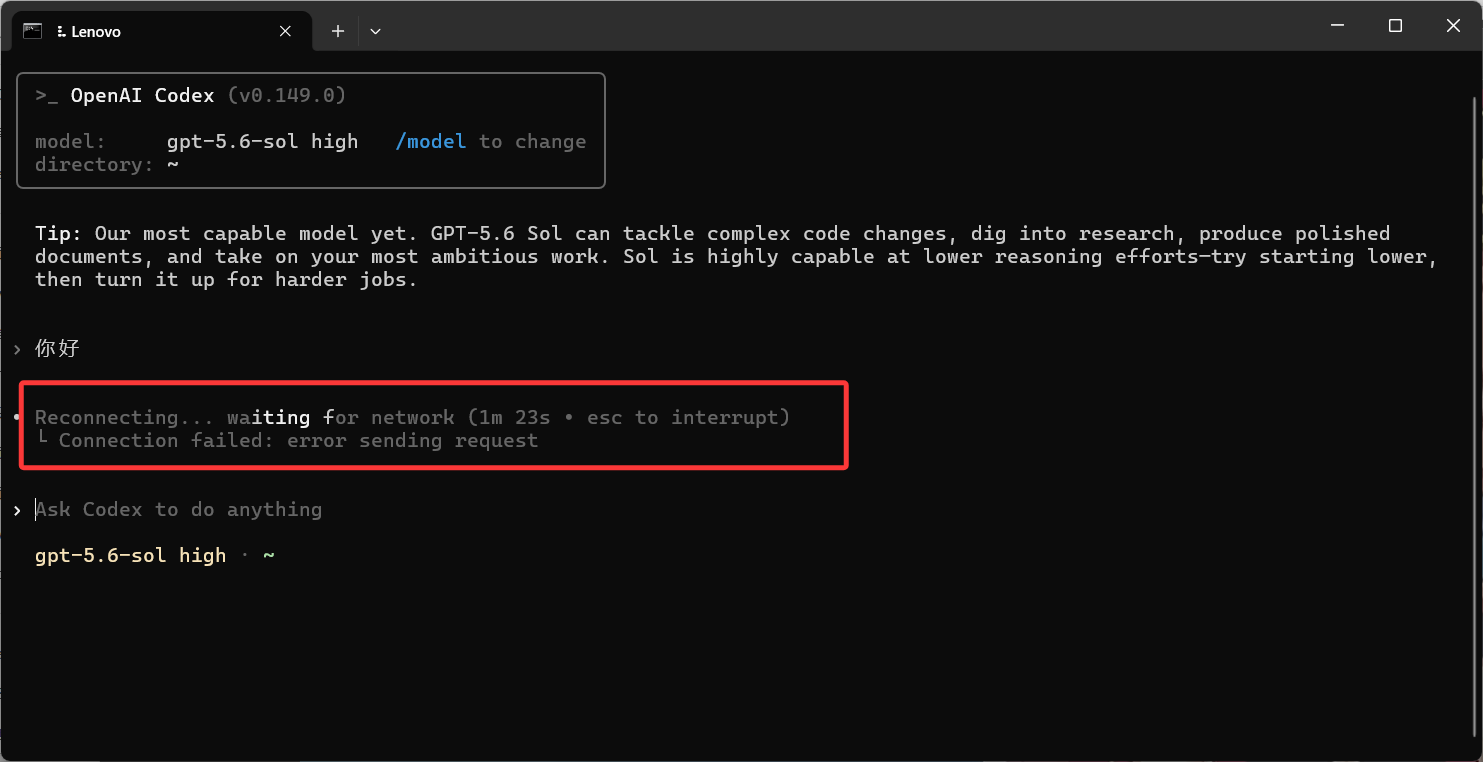
这通常是本地网络或代理连接异常。请先检查 Codex 配置目录中是否有 .env 文件;如果有,请确认其中没有覆盖代理或接口相关的旧环境变量。检查完成后,再按下面顺序处理:
- 完全退出 Codex CLI,并关闭当前终端窗口。
- 如果配置目录中没有
.env,再关闭并重新开启代理工具,也就是常说的“开关魔法”。 - Windows 下确认代理工具的
TUN模式已经开启,否则浏览器可以联网,但终端可能无法使用代理。 - 如果问题是突然出现的,切换一个可用节点或网络出口后再试。
- 重新打开终端并启动 Codex CLI。
如果网页可以正常访问,但 Codex CLI 仍然报错,优先确认终端进程是否实际使用了代理;不要因为这一类连接错误立即更换令牌。
如何设置全局或项目工作规则
Codex 会读取 AGENTS.md 作为长期工作规则。两种常用位置分别是:
- 全局规则:放在 Codex 配置目录中,对所有项目生效。
- 项目规则:放在项目根目录中,只对当前项目生效;更靠近当前工作目录的规则优先级更高。
创建或打开全局 AGENTS.md:
- Windows
- macOS
- Linux
在 PowerShell 中执行:
$codexDir = if ($env:CODEX_HOME) { $env:CODEX_HOME } else { Join-Path $HOME '.codex' }
New-Item -ItemType Directory -Force $codexDir | Out-Null
notepad (Join-Path $codexDir 'AGENTS.md')
在终端中执行:
CODEX_DIR="${CODEX_HOME:-$HOME/.codex}"
mkdir -p "$CODEX_DIR"
touch "$CODEX_DIR/AGENTS.md"
open -e "$CODEX_DIR/AGENTS.md"
在终端中执行:
CODEX_DIR="${CODEX_HOME:-$HOME/.codex}"
mkdir -p "$CODEX_DIR"
nano "$CODEX_DIR/AGENTS.md"
如果希望为当前项目创建规则,可在 Codex CLI 中进入项目目录后输入 /init,生成项目级 AGENTS.md 模板。Codex 通常在每次启动会话时重新读取规则,修改后请新建会话或完全重启客户端。
Windows 下沙盒或目录访问异常
Codex 当前支持在 Windows 中原生运行,不必为了使用沙盒而强制切换到 WSL。官方建议优先使用 Windows 11;较新的 Windows 10 可以使用,但兼容性相对有限。
如果 Codex 提示当前使用的是降级沙盒,或原生沙盒尚未完成设置,可在 Codex CLI 中输入:
/setup-default-sandbox
然后按提示完成管理员授权。官方推荐使用 elevated 原生沙盒;如果设备策略不允许完成管理员设置,可以在 config.toml 末尾加入下面的回退配置:
[windows]
sandbox = "unelevated"
如果只是某个项目外目录无法读取,并且该目录确实需要用于当前任务,可在当前 Codex CLI 会话中输入:
/sandbox-add-read-dir C:\需要读取的\绝对路径
该路径必须是已经存在的绝对目录。不要为了省去确认而直接关闭全部沙盒保护。
如何使用实时联网搜索
Codex 本地会话默认使用缓存搜索。需要读取最新网页内容时,Codex CLI 可以通过下面的命令启动一次实时搜索会话:
codex --search
如果希望 Codex CLI 和 VS Code 插件默认使用实时搜索,请将下面一行写在用户级 config.toml 顶层,也就是 [model_providers.codex] 之前:
web_search = "live"
旧版的 [features] web_search_request = true 已被官方标记为弃用,不建议继续写入新配置。
返回 503:服务暂时不可用
使用当前测试 Key 请求 gpt-5.6-sol 时,接口返回:
服务暂时不可用,请稍后重试
error.code: get_channel_failed
这表示当前模型没有可用通道,属于服务端模型路由暂时不可用,不是 API Key 格式错误。请稍后重试;如果持续出现,再联系客服并提供请求时间和 request id。
如果接口返回模型不支持或 model_not_found,请按下面步骤检查:
返回 403:该令牌无权访问模型
这通常表示创建令牌时填写的 模型可用列表 不包含当前模型。建议将该列表留空;如果必须限制模型,请填写与 Codex 配置完全一致的模型名称。
Codex CLI 常用排查命令
| 命令 | 用途 |
|---|---|
/status | 查看当前模型、工作目录、权限和上下文使用情况 |
/debug-config | 查看配置层级及每项配置的实际来源 |
/model | 切换当前会话使用的模型和推理强度 |
/diff | 查看当前 Git 变更,包括未跟踪文件 |
/review | 让 Codex 审查当前工作区变更 |
/compact | 总结较长的会话,释放上下文空间 |
/init | 在当前项目生成 AGENTS.md 模板 |
/mcp | 查看当前已配置的 MCP 工具 |