Kimi Code CLI 配置
第一步:安装 Kimi Code CLI
- Windows
- macOS
- Linux
打开 PowerShell:按下 Win+R,输入 powershell,然后按回车。
检查 Git Bash
Kimi Code CLI 在 Windows 上需要使用 Git Bash。先检查 Git 是否已安装:
git --version
如果提示找不到 git,请先阅读 CLI 环境配置教程 中的 Git Bash 安装步骤。安装完成后重新打开 PowerShell,再执行上面的命令。
安装 Kimi Code CLI
在 PowerShell 中执行官方安装命令:
irm https://code.kimi.com/kimi-code/install.ps1 | iex
使用这个安装方式不需要另外安装 Node.js。
打开“终端”,执行官方安装命令:
curl -fsSL https://code.kimi.com/kimi-code/install.sh | bash
使用这个安装方式不需要另外安装 Node.js。
打开终端,执行官方安装命令:
curl -fsSL https://code.kimi.com/kimi-code/install.sh | bash
使用这个安装方式不需要另外安装 Node.js。
验证安装
安装完成后,关闭并重新打开终端,执行:
kimi --version
能够输出版本号后,再继续配置。
第二步:配置 APINebula
打开 config.toml
默认读取 ~/.kimi-code/config.toml。
- Windows
- macOS
- Linux
在 PowerShell 中创建配置目录,并用记事本打开文件:
New-Item -ItemType Directory -Force "$env:USERPROFILE\.kimi-code" | Out-Null
notepad "$env:USERPROFILE\.kimi-code\config.toml"
在终端中执行:
mkdir -p ~/.kimi-code
touch ~/.kimi-code/config.toml
open -e ~/.kimi-code/config.toml
在终端中执行:
mkdir -p ~/.kimi-code
nano ~/.kimi-code/config.toml
写入模型和接口配置
首次安装时,将下面内容粘贴到空的 config.toml。如果文件已经有其他供应商配置,保留原有配置,添加下面的 providers.apinebula 和 models.kimi-k3 两个区块,并将文件顶部的 default_model 改为 kimi-k3。
default_model = "kimi-k3"

[providers.apinebula]
type = "kimi"
base_url = "https://apinebula.ai/v1"
api_key = "你的API_KEY"

[models.kimi-k3]
provider = "apinebula"
model = "kimi-k3"
max_context_size = 1048576
max_output_size = 131072
capabilities = ["thinking", "always_thinking", "image_in", "video_in", "tool_use"]
support_efforts = ["low", "high", "max"]
default_effort = "max"
创建 API 令牌并填写 Key
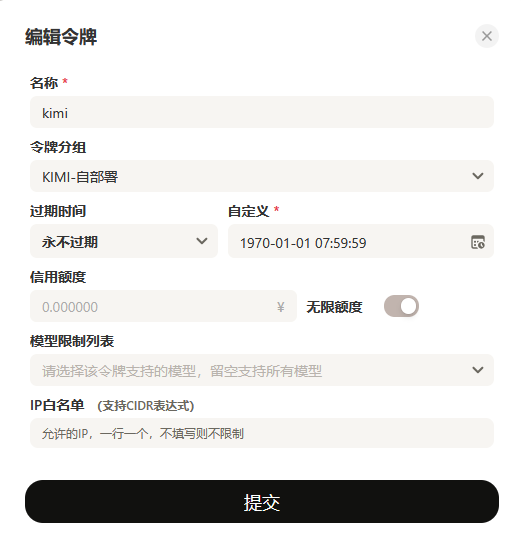
打开 创建 API 令牌,选择 KIMI-自部署 分组并提交。回到令牌列表后,在密钥栏直接复制完整 API Key;再回到 config.toml,只选中 你的API_KEY 并粘贴替换。

模型名称
本教程以 kimi-k3 为示例。其他可用模型及对应的模型名称,请前往 模型广场 查看。
第三步:启动测试
保存 config.toml 后,请重新打开终端并执行:
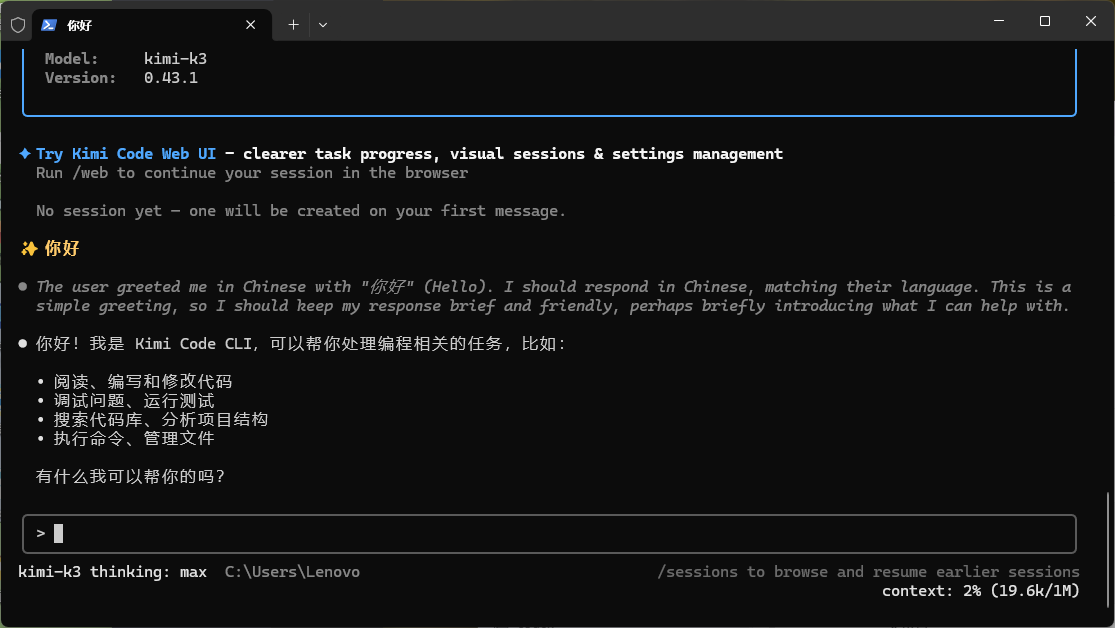
kimi
进入交互界面后,可以输入一条简单请求,例如:
你好
如果 Kimi Code CLI 可以正常返回内容,就说明配置成功。