Claude Code 桌面版配置
本页介绍如何安装 Claude Code 桌面端,并通过 APINebula 的 Claude Code 分组令牌完成接入。请选择正在使用的系统查看教程。
开始前请先确认:
- 已注册并登录 APINebula 账号
- 已完成充值或拥有可用额度
- 已创建
不限稳定CC- MAX分组的 API Key - Windows 本地项目建议提前安装 Git for Windows
如果你只想配置命令行版本,可以直接阅读 Claude Code 配置教程。桌面版遇到启动、虚拟机平台或连接问题,请查看 Claude Code 桌面版常见问题。
视频教程:Claude Code 桌面版配置
如果你希望先通过视频了解完整流程,可以观看下面的 APINebula 官方教程,再结合本页对应系统的步骤完成配置。
视频适合快速了解桌面版的安装、菜单操作和 Gateway 配置;具体字段和不同系统的差异,请以本页对应平台的文字步骤为准。
- Windows
- macOS
- Linux
Windows 教程
第一步:安装 Claude Code 桌面端
优先从官方页面下载桌面端安装包:
- 官方下载地址:https://claude.com/download
- Windows:下载 x64 安装包;如果是 ARM64 设备,请选择 ARM64 安装包
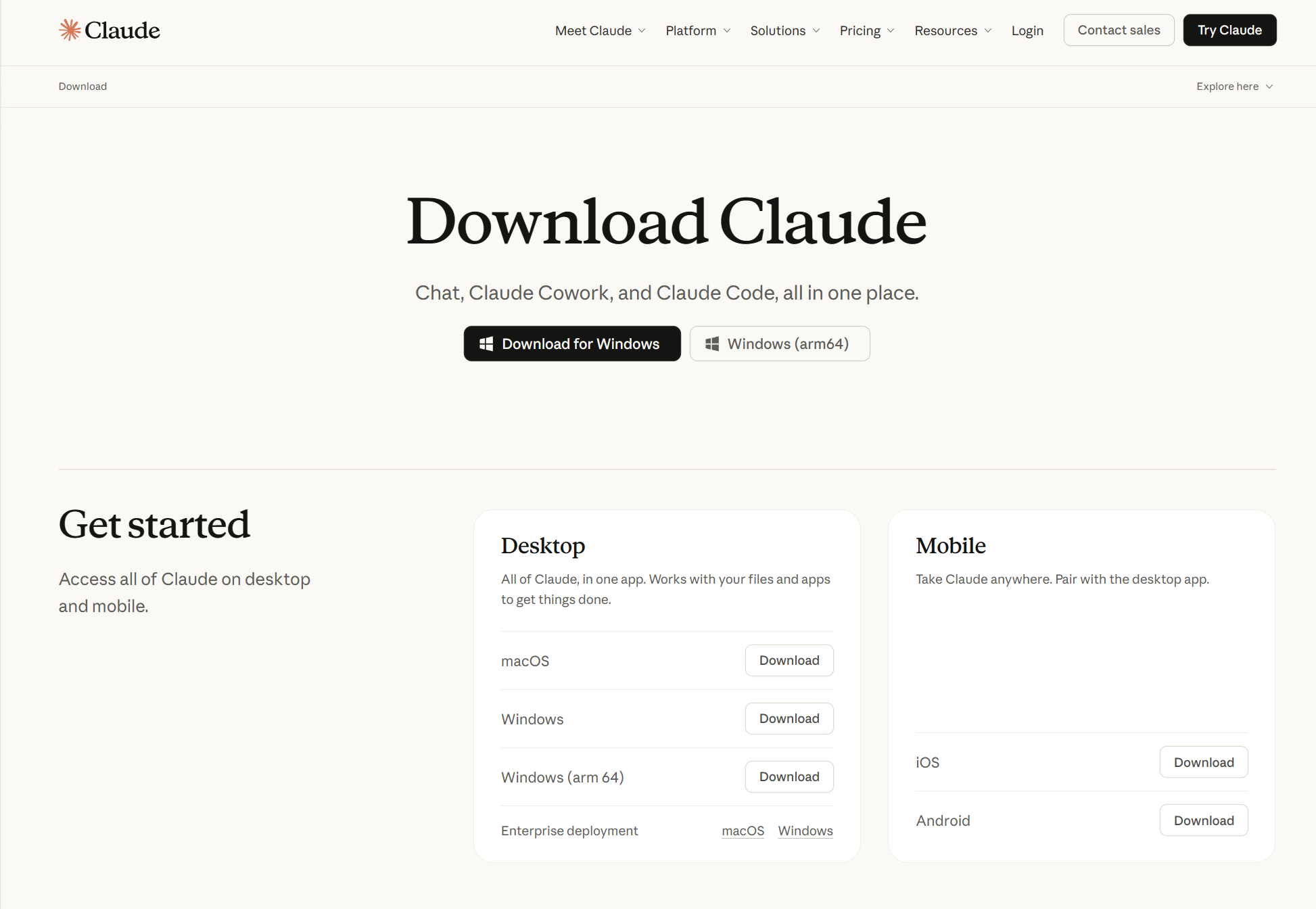
安装后,从 Windows 的「开始菜单」启动 Claude。
第二步:启用开发者模式
完全退出 Claude 桌面端,确认托盘或菜单栏中的 Claude 进程已经关闭,然后重新打开 Claude。
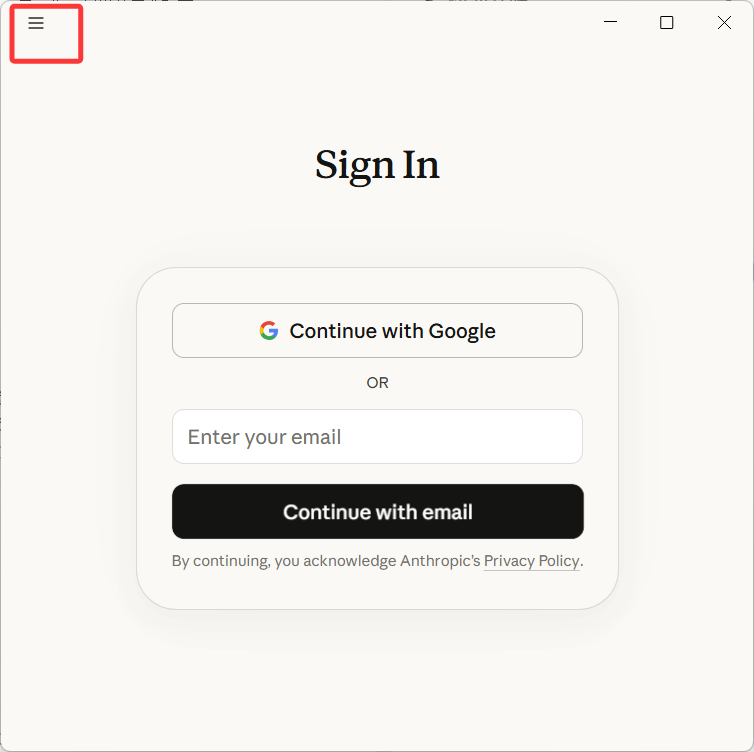
在顶部菜单依次点击:
Help → Troubleshooting → Enable Developer Mode
先打开顶部菜单中的 Help,进入 Troubleshooting:
然后点击 Enable Developer Mode:
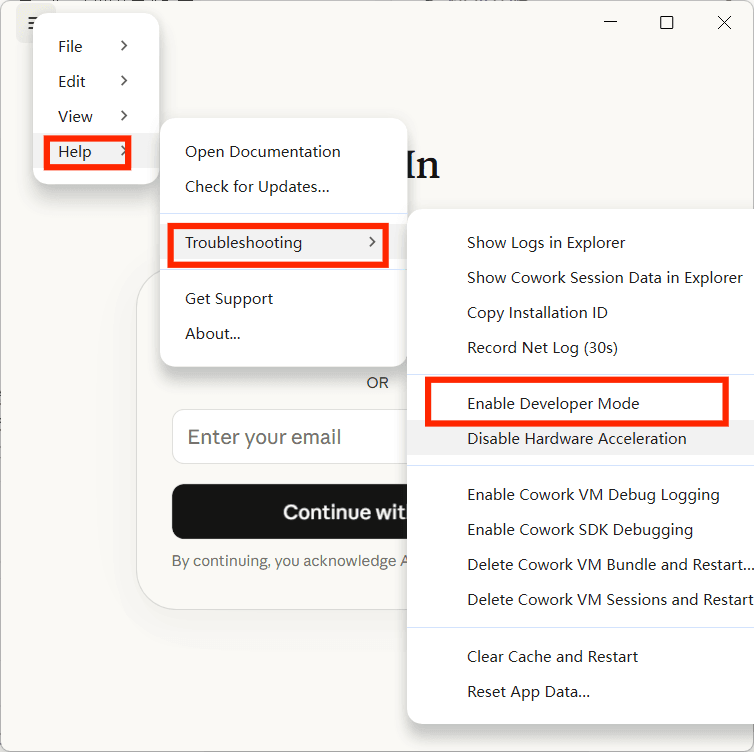
点击后 Claude 会自动重启。重启完成后,顶部菜单会出现 Developer 选项。

第三步:打开第三方推理配置
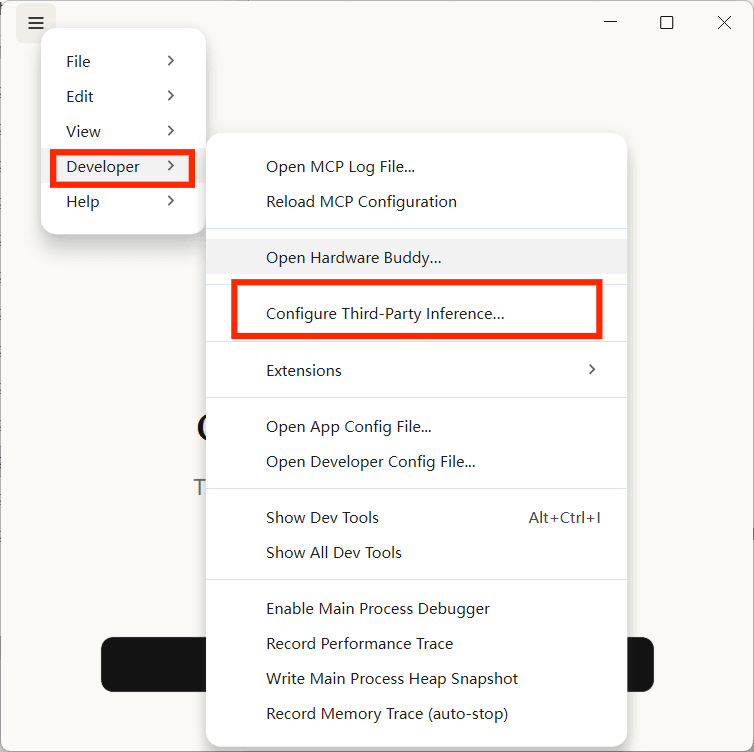
在顶部菜单依次点击:
Developer → Configure third-party inference
随后会弹出第三方推理配置窗口。
第四步:接入 APINebula
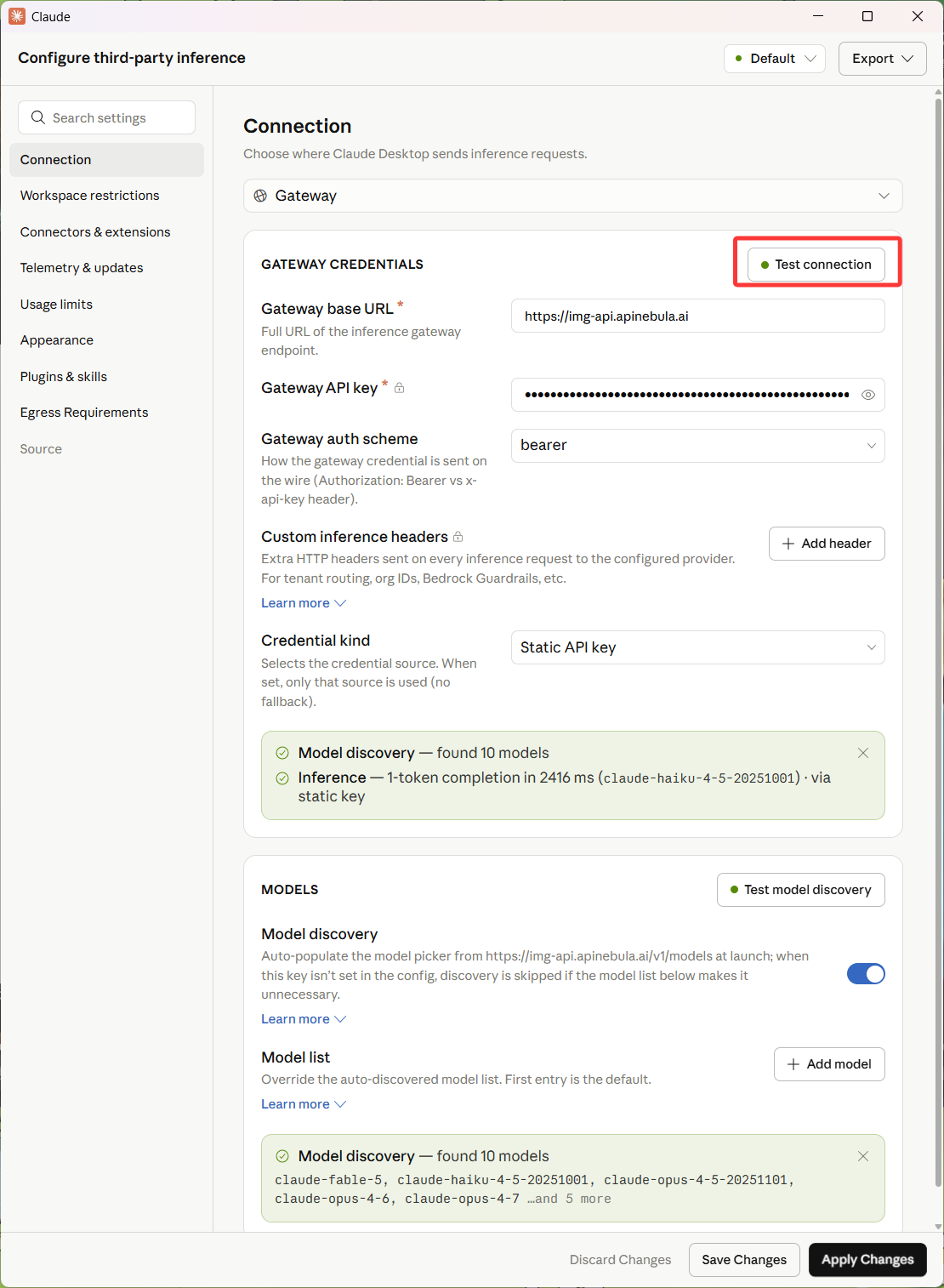
在第三方推理配置窗口中,先在 Connection 页面选择 Gateway。
先找到 Credential kind,选择 Static API key:
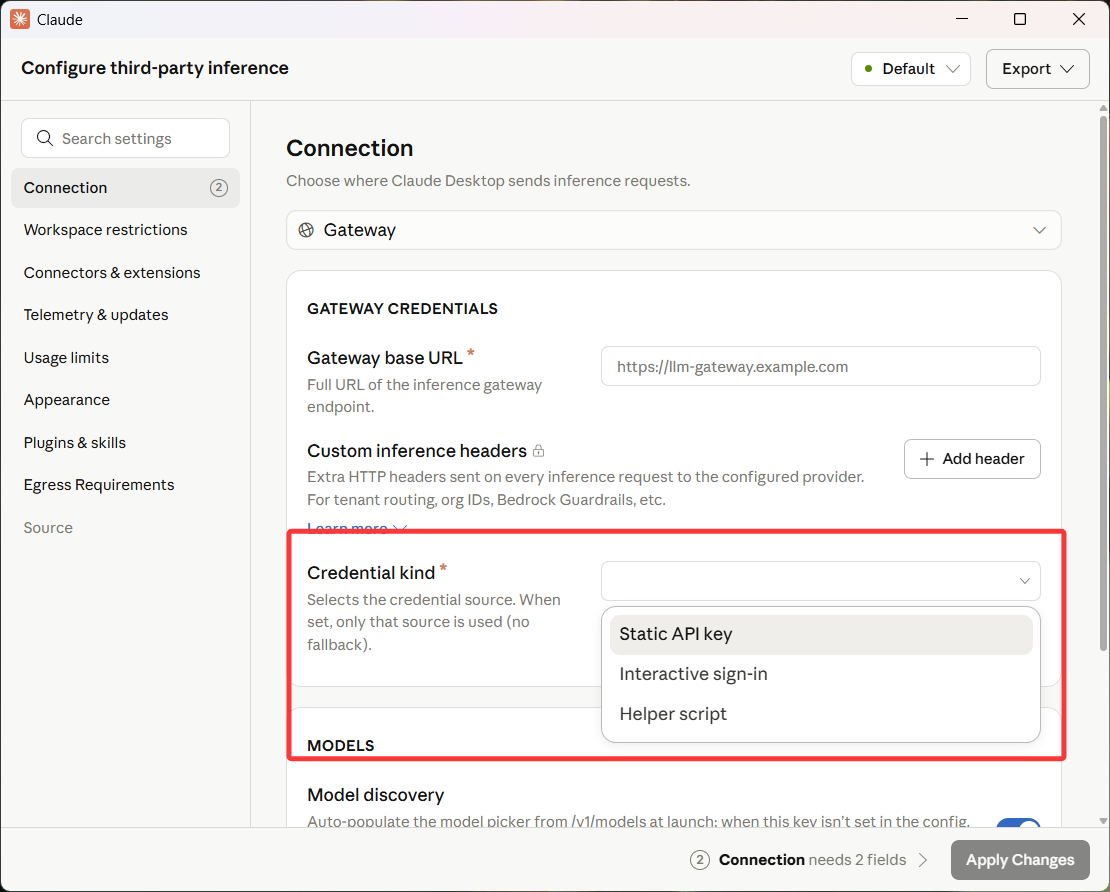
选择后,再填写下面的连接信息:
Credential kind: Static API key
Gateway base URL: https://img-api.apinebula.ai
Gateway API key: 直接粘贴复制的完整 API Key
Gateway auth scheme: bearer
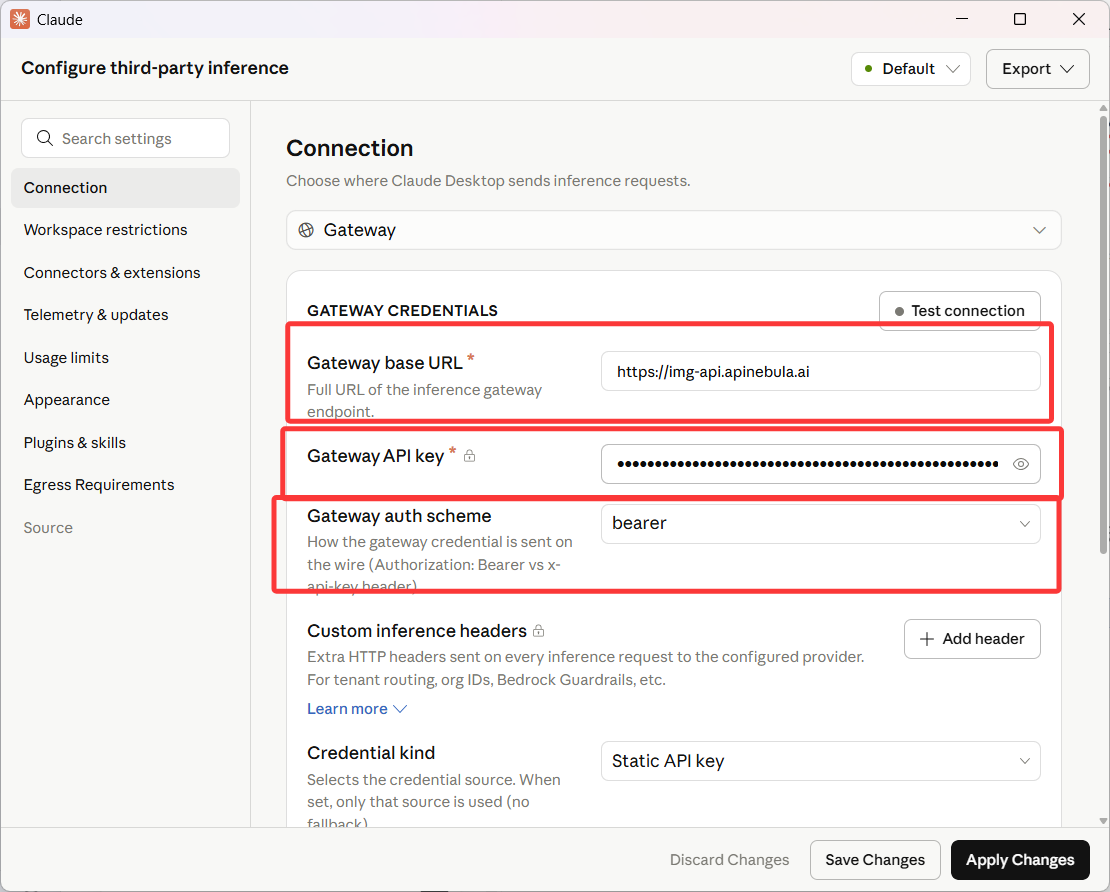
其中:
Credential kind:选择Static API key。新版界面如果没有选择此项,可能不会显示Gateway API key输入框Gateway base URL:填写https://img-api.apinebula.aiGateway API key:直接粘贴你在 APINebula 复制的完整 API Key,不要添加引号或BearerGateway auth scheme:保持为bearer
回顾 创建 API 令牌,在目标令牌的密钥栏直接复制,复制 不限稳定CC- MAX 分组生成的完整 API Key;回到 Gateway API key 输入框后直接粘贴即可,不需要替换占位符或添加引号、Bearer。
创建令牌时,建议将 模型可用列表 留空。填写后,若列表中不包含桌面端实际使用的模型,请求可能返回 403。
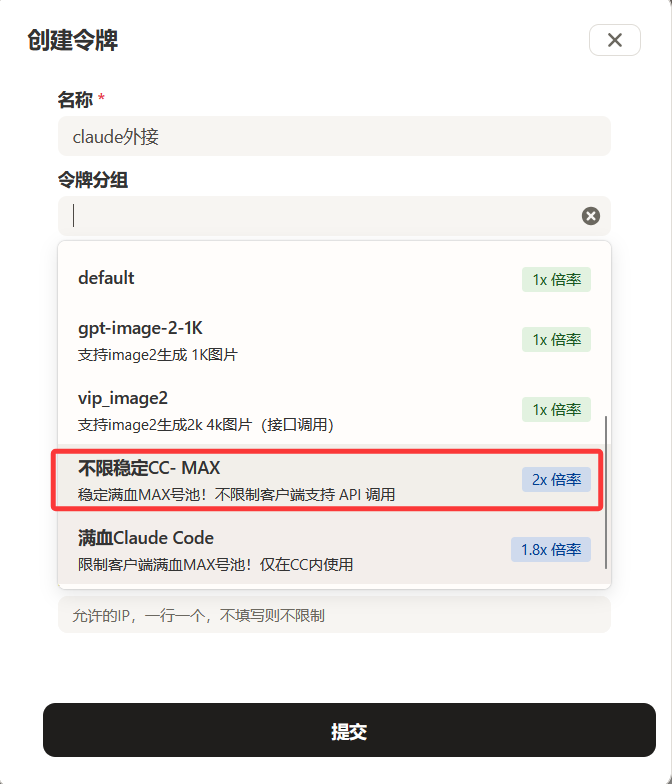
令牌分组选择下图标出的 不限稳定CC- MAX。

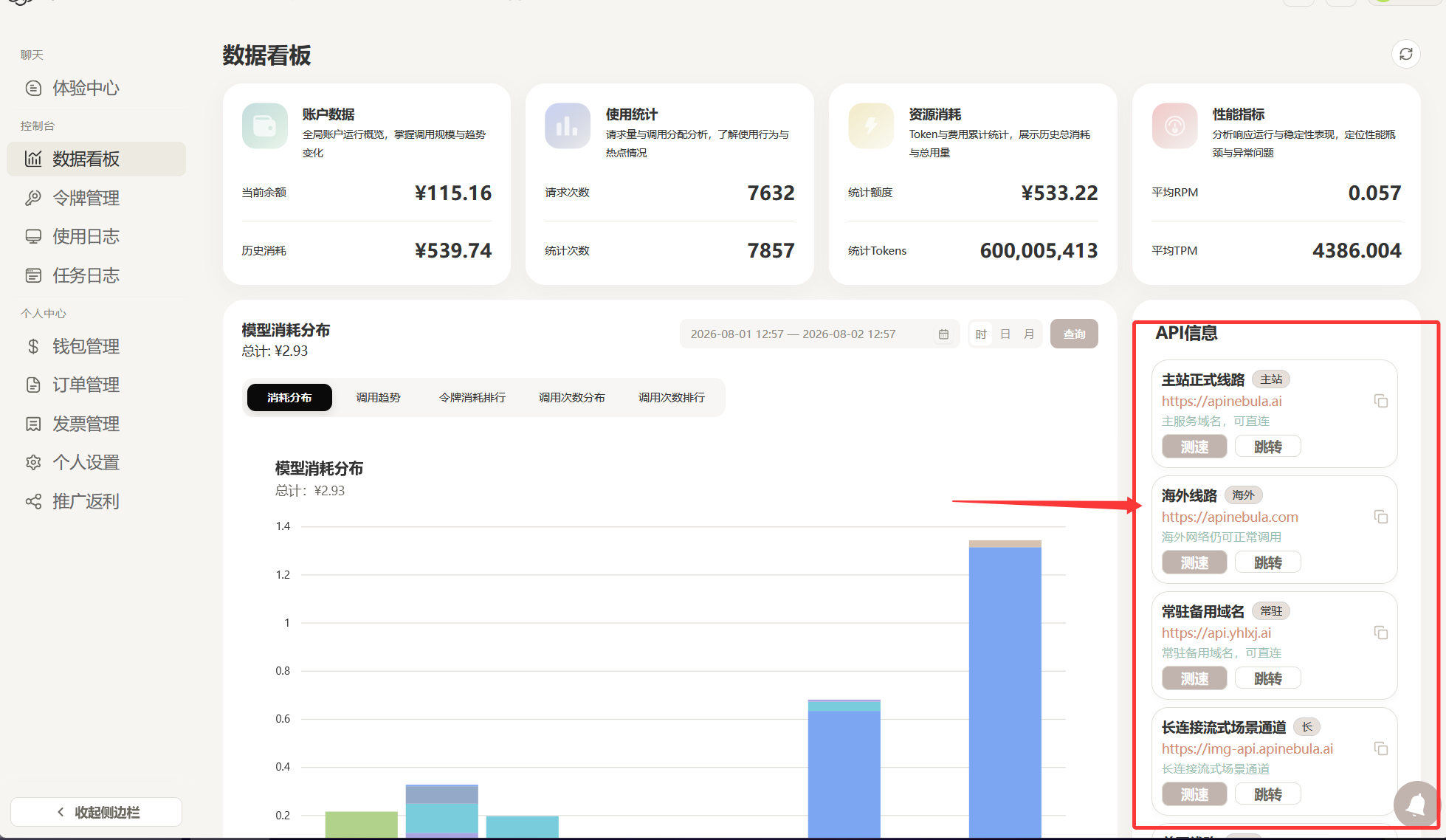
本教程默认使用上方的 https://img-api.apinebula.ai。只有数据看板明确提供其他可用于 Claude 的服务器地址时,才替换 Gateway base URL,并填写完整 Base URL,不要自行添加 /v1 或接口路径。
填写完成后,可以先点击 Test connection 检查连接;确认无误后点击右下角的 Save Changes,再点击 Apply Changes 保存并应用配置。Claude 桌面端会自动重启,重启完成后配置生效。
点击 Test connection 后,如果看到 Model discovery 和 Inference 均显示绿色成功提示,说明地址、令牌和鉴权方式已经连通:
如果测试失败或出现红色错误提示,先不要点击 Apply Changes,把错误信息截图或复制下来,重点检查:
Credential kind是否为Static API keyGateway base URL是否为https://img-api.apinebula.ai- API Key 是否完整,且来自
不限稳定CC- MAX分组 Gateway auth scheme是否为bearer
第五步:启动并验证
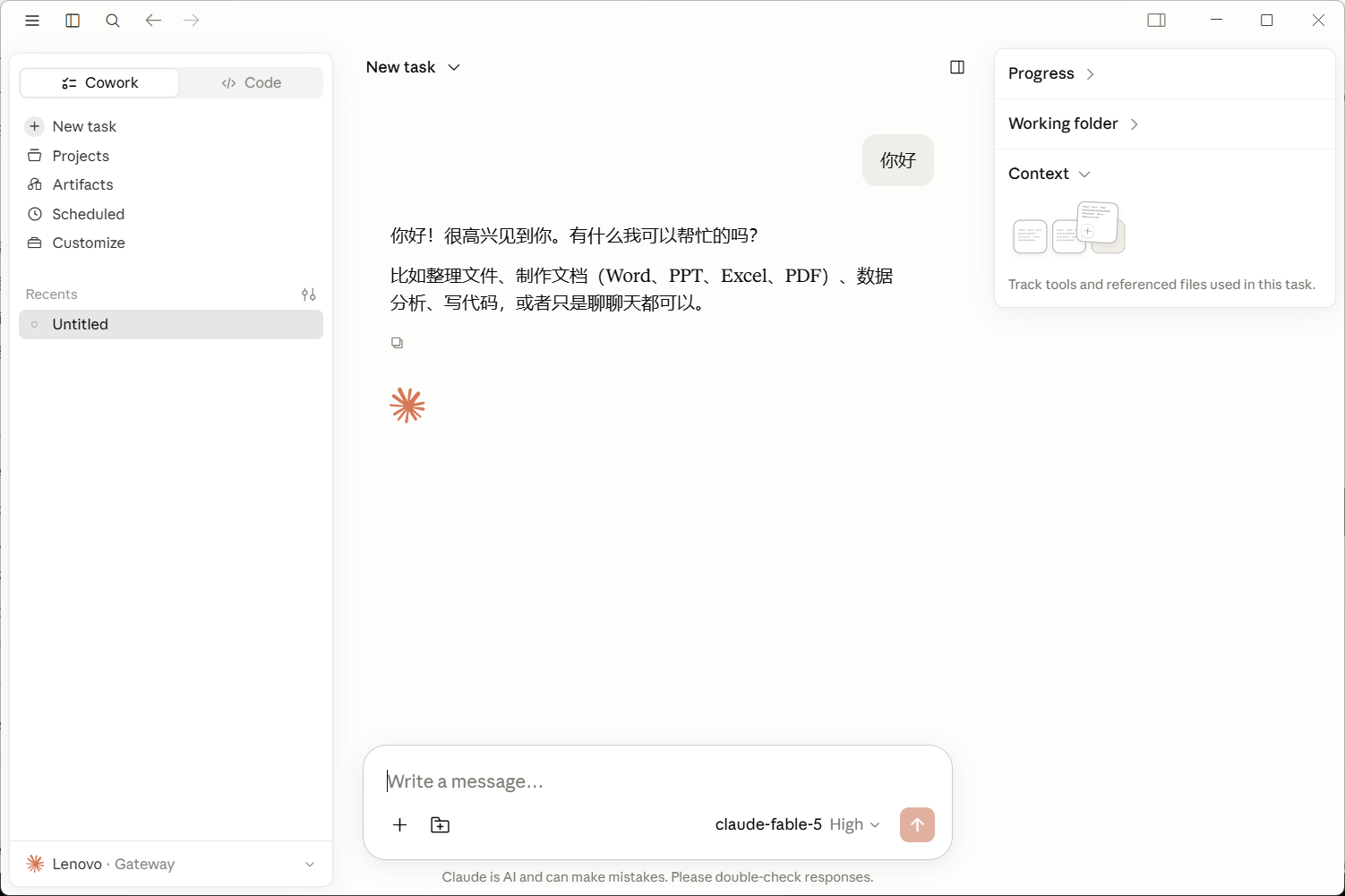
配置完成后,重启 Claude Code 桌面端,进入 Code 标签页并发起一次测试请求。
如果桌面端可以正常收到回复,就说明配置已经生效。
macOS 教程
第一步:安装 Claude Code 桌面端
优先从官方页面下载桌面端安装包:
- 官方下载地址:https://claude.com/download
- macOS:下载通用安装包,支持 Intel 和 Apple Silicon
安装后,从 macOS 的「应用程序」启动 Claude。
第二步:启用开发者模式
完全退出 Claude 桌面端,确认菜单栏中的 Claude 进程已经关闭,然后重新打开 Claude。
在顶部菜单依次点击:
Help → Troubleshooting → Enable Developer Mode
先打开顶部菜单中的 Help,进入 Troubleshooting:
然后点击 Enable Developer Mode:
点击后 Claude 会自动重启。重启完成后,顶部菜单会出现 Developer 选项。
第三步:打开第三方推理配置
在顶部菜单依次点击:
Developer → Configure third-party inference
随后会弹出第三方推理配置窗口。
第四步:接入 APINebula
在第三方推理配置窗口中,先在 Connection 页面选择 Gateway。
先找到 Credential kind,选择 Static API key:
选择后,再填写下面的连接信息:
Credential kind: Static API key
Gateway base URL: https://img-api.apinebula.ai
Gateway API key: 直接粘贴复制的完整 API Key
Gateway auth scheme: bearer
其中:
Credential kind:选择Static API key。新版界面如果没有选择此项,可能不会显示Gateway API key输入框Gateway base URL:填写https://img-api.apinebula.aiGateway API key:直接粘贴你在 APINebula 复制的完整 API Key,不要添加引号或BearerGateway auth scheme:保持为bearer
回顾 创建 API 令牌,在目标令牌的密钥栏直接复制,复制 不限稳定CC- MAX 分组生成的完整 API Key;回到 Gateway API key 输入框后直接粘贴即可,不需要替换占位符或添加引号、Bearer。
创建令牌时,建议将 模型可用列表 留空。填写后,若列表中不包含桌面端实际使用的模型,请求可能返回 403。
令牌分组选择下图标出的 不限稳定CC- MAX。
本教程默认使用上方的 https://img-api.apinebula.ai。只有数据看板明确提供其他可用于 Claude 的服务器地址时,才替换 Gateway base URL,并填写完整 Base URL,不要自行添加 /v1 或接口路径。
填写完成后,可以先点击 Test connection 检查连接;确认无误后点击右下角的 Save Changes,再点击 Apply Changes 保存并应用配置。Claude 桌面端会自动重启,重启完成后配置生效。
点击 Test connection 后,如果看到 Model discovery 和 Inference 均显示绿色成功提示,说明地址、令牌和鉴权方式已经连通:
如果测试失败或出现红色错误提示,先不要点击 Apply Changes,把错误信息截图或复制下来,重点检查:
Credential kind是否为Static API keyGateway base URL是否为https://img-api.apinebula.ai- API Key 是否完整,且来自
不限稳定CC- MAX分组 Gateway auth scheme是否为bearer
第五步:启动并验证
配置完成后,重启 Claude Code 桌面端,进入 Code 标签页并发起一次测试请求。
如果桌面端可以正常收到回复,就说明配置已经生效。
Linux 说明
Claude Code 目前没有官方 Linux 桌面版,因此本页没有可供 Linux 安装的桌面客户端配置步骤。
如果需要在 Linux 中使用 Claude Code,请改用 Claude Code CLI 配置教程。