创建 API 令牌
API Key(也叫“令牌”或“密钥”)就是后面要粘贴到配置文件或输入框中的一串身份凭证。它不是模型名称,也不是请求地址。先在这里创建并复制它,再回到对应客户端的教程中填写。
- 按客户端教程指定的分组创建令牌。
- 提交后回到令牌列表,直接复制;剪贴板中复制出来的就是纯 API Key,不包含
Bearer。 - 回到配置页面:如果是独立的 API Key 输入框,直接粘贴完整内容;只有配置文件或请求示例中的占位文字才需要替换。
后面看到“API Key”“令牌”“密钥”时,指的都是这同一串内容。
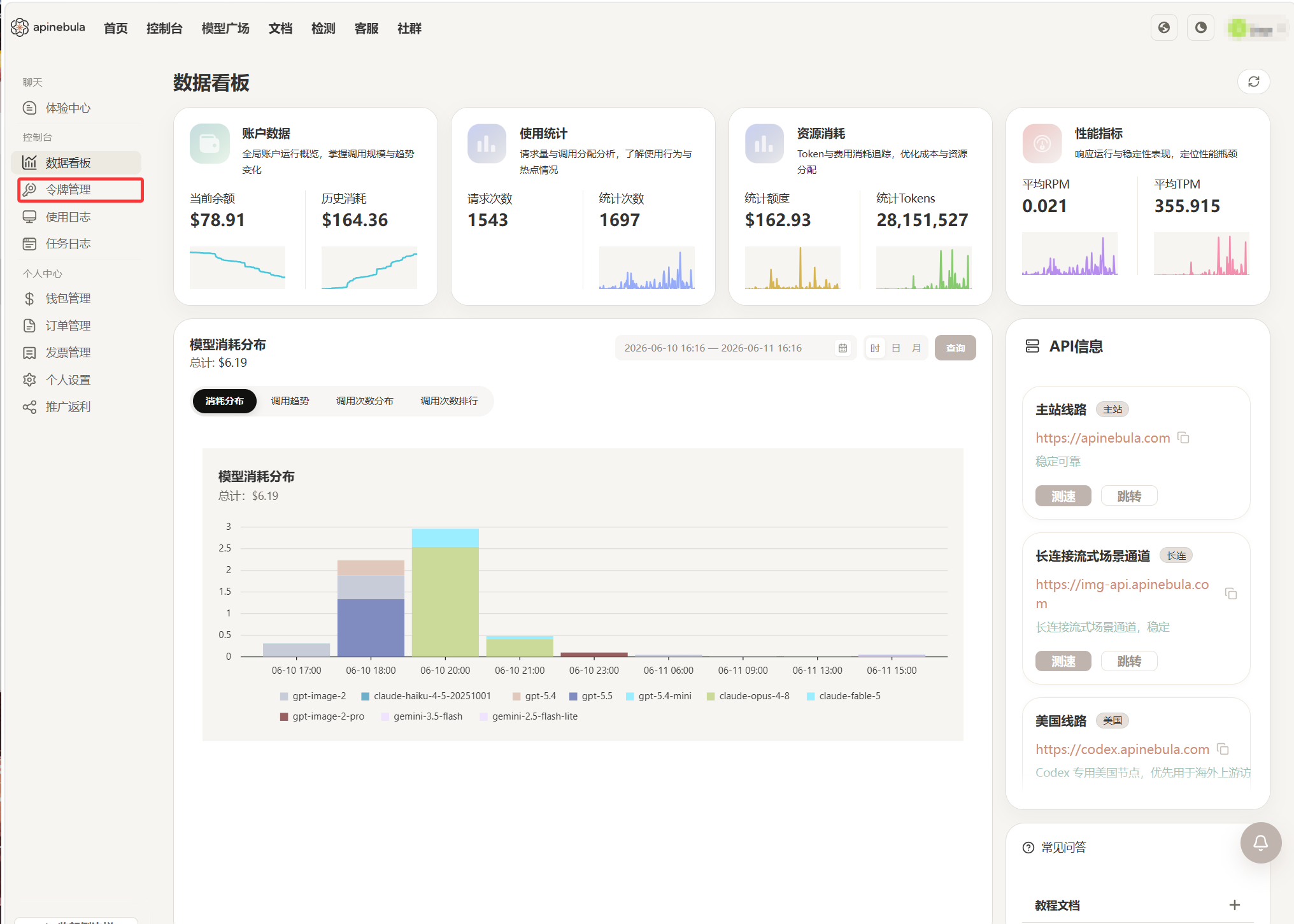
完成充值后,进入左侧菜单中的 令牌管理 页面。
点击 打开 APINebula 令牌管理 直接进入令牌页面。
创建并复制 API Key
1. 点击左侧菜单 令牌管理
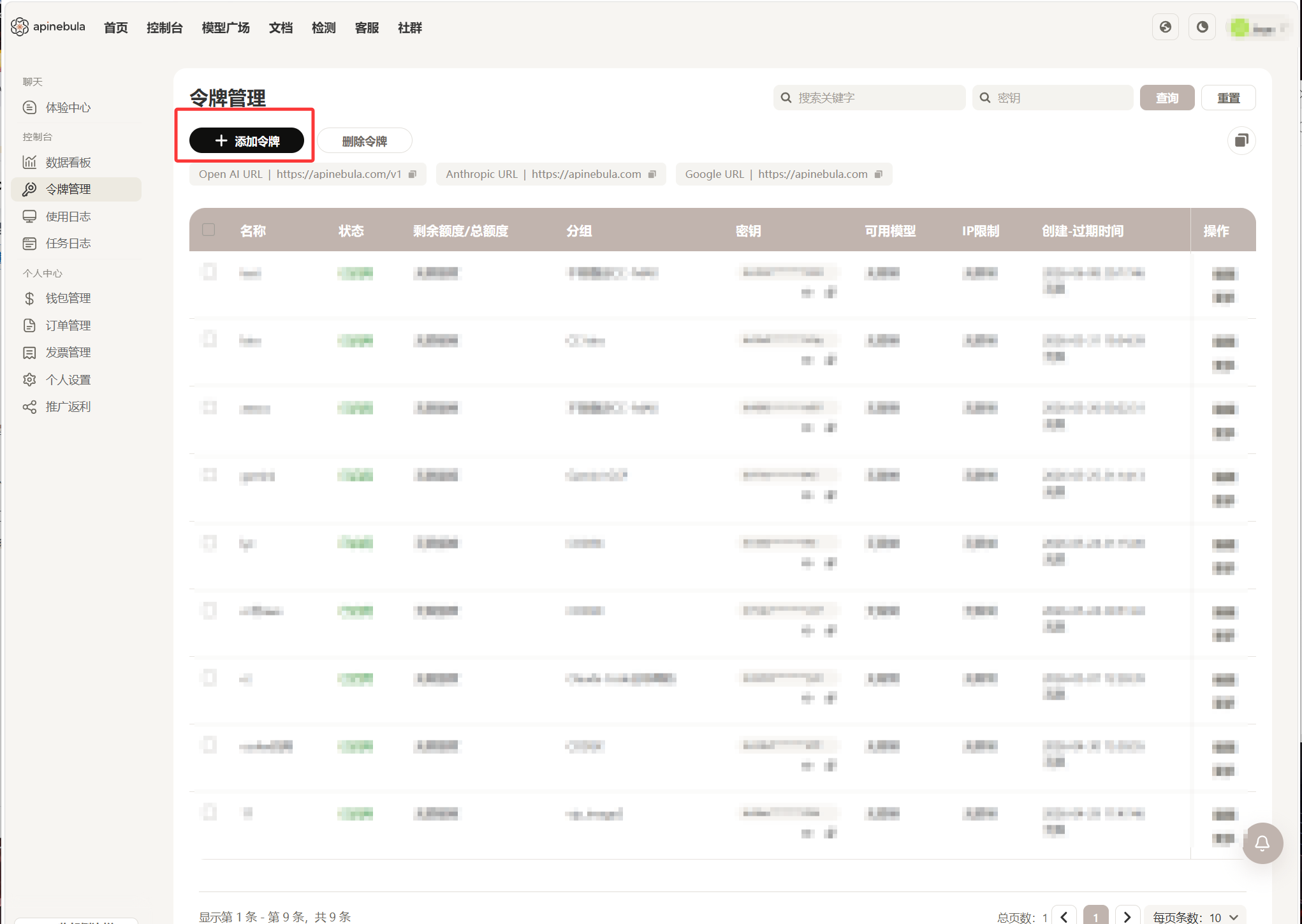
2. 在令牌管理页面点击 添加令牌
3. 进入令牌设置页,填写必要信息并提交
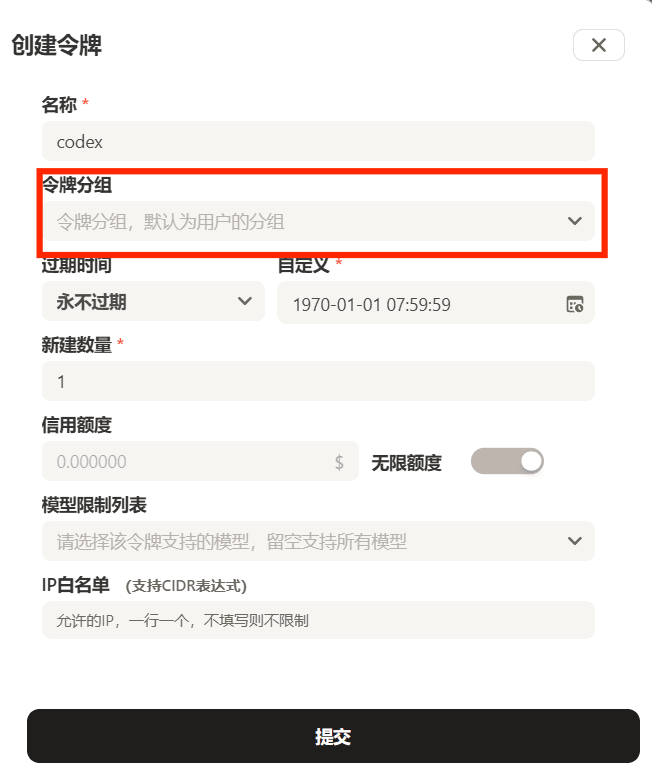
填写信息
令牌名称:给这把 Key 起一个便于识别的名字,例如测试或生产。令牌分组:决定这把 Key 能调用哪些模型。先到模型广场找到要使用的模型,再选择该模型对应的分组;不要凭名称猜测。过期时间:可选;不填写表示长期有效。额度设置:可选;可以限制这把 Key 的最大调用额度。模型可用列表:新手建议留空,表示不额外限制模型。只有需要限制调用范围时才填写。
令牌分组一定要根据你实际使用的模型来选择:用什么模型,就选对应的分组。如果你不确定应该选哪个分组,建议先到 模型广场 确认模型所属分组,再创建令牌。
需要一把 Key 调用多个模型?
可以选择 Auto 分组,创建时保持默认设置即可;如需控制路由优先级,只在“调整分组顺序”中拖动排列,不能通过勾选分组来改变范围。对分组规则不熟悉时,请先选择具体分组;完整步骤见创建 Auto 分组令牌。
4. 点击提交,完成令牌创建
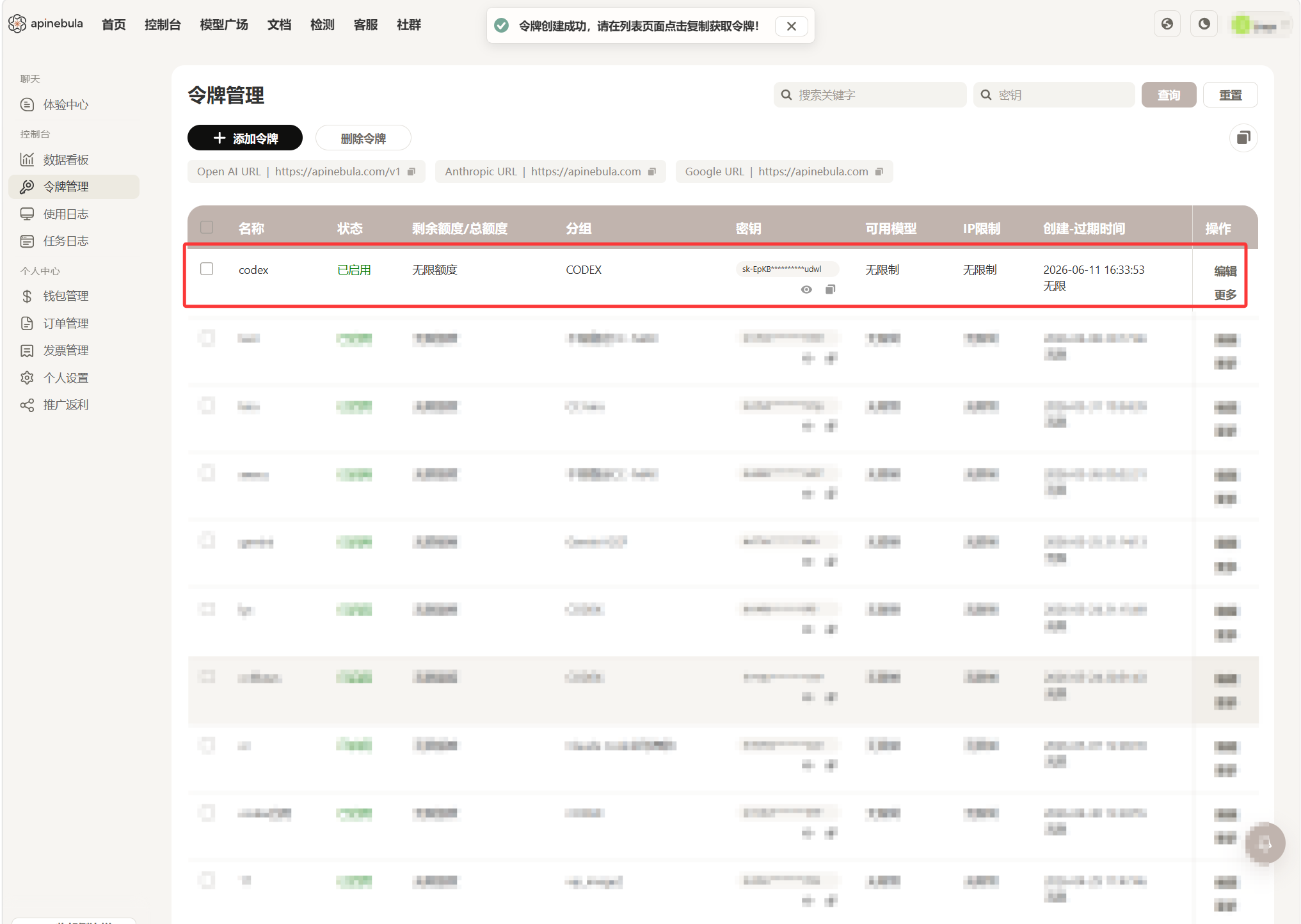
5. 回到令牌列表并复制密钥
找到刚创建的记录,在这一行的密钥栏直接复制。

点击后,纯 API Key 会直接复制到剪贴板,通常以 sk- 开头;复制内容不包含 Bearer。后续教程中的“API Key”或“令牌”都指这串内容。
一把 Key 调用多个模型
使用 Auto 分组时,同一把 Key 可以根据模型名称自动路由到可用分组。调用时保留同一个 Authorization,只替换请求中的 model:
curl https://apinebula.ai/v1/chat/completions \
  -H "Authorization: Bearer YOUR_API_KEY" \
  -H "Content-Type: application/json" \
  -d '{
    "model": "gpt-6-astra",
    "messages": [{"role": "user", "content": "你好"}]
  }'
需要确认当前 Key 可用的模型时,可以请求 GET https://apinebula.ai/v1/models。模型名称和可用分组会动态调整,请以模型广场当前显示为准。
你的API_KEY 到底填在哪里?
你的API_KEY 或 YOUR_API_KEY 只是配置文件、代码示例中的占位文字,不能原样保留。独立的 API Key 输入框则直接粘贴完整 Key。下面是填写规则(示例中的 Key 仅用于说明格式,不要原样复制):
| 看到的位置 | 正确填写方式 | 注意事项 |
|---|---|---|
| JSON 或 TOML | 把引号里的 你的API_KEY 替换为完整 API Key | 保留原有引号,不要删掉字段名或等号 |
.env 文件 | GEMINI_API_KEY=你的完整 API Key | 不加引号,不要在等号两边加空格 |
网页上的 API Key 输入框 | 直接粘贴完整 API Key | 不加引号,不要输入 Bearer |
请求示例中的 Authorization: Bearer YOUR_API_KEY | 只替换 YOUR_API_KEY | Bearer 只有在示例已经写出时才保留 |
例如,下面这行里的 你的API_KEY 要被替换,而不是继续填写“你的API_KEY”:
"OPENAI_API_KEY": "你的API_KEY"
替换后应当仍然保持同样的结构:
"OPENAI_API_KEY": "你的完整 API Key"
如果你关闭了创建成功提示,仍可回到令牌列表复制;不需要重新创建令牌。
如果列表中暂时看不到完整 Key,请点击该令牌的查看或复制按钮;出于安全原因,页面可能只显示部分字符。
API Key 只应保存在本机受控配置文件、服务端环境变量或安全密钥管理工具中,不要写进前端代码、公开仓库或聊天截图里。