Node.js 环境安装教程
本页用于准备 CLI 所需的 Node.js 环境,并验证 node、npm 命令可用。本项目中的 Claude Code CLI、Codex CLI 和 Gemini CLI 教程通过 npm 安装,因此需要 Node.js;如果只使用 ChatGPT 或 Claude Code 桌面版,可以跳过 Node.js 安装。
视频教程:CLI 环境配置
如果你更习惯跟着视频操作,可以先观看下面的 APINebula 官方环境配置教程,再按本页对应系统的步骤安装并验证 Node.js。
视频与文字教程怎么配合
视频适合快速了解 CLI 环境准备流程;不同系统的下载入口、安装步骤和命令,请以本页对应平台的文字说明为准。
第一步:安装 Node.js
请优先安装当前 LTS 版本。版本最低要求如下:
- Claude Code:Node.js
22或更高版本 - Gemini CLI:Node.js
20或更高版本 - Codex CLI:Node.js
16或更高版本;为避免频繁切换版本,仍建议直接安装当前 LTS
- Windows
- macOS
- Linux
Windows 教程
- 按下
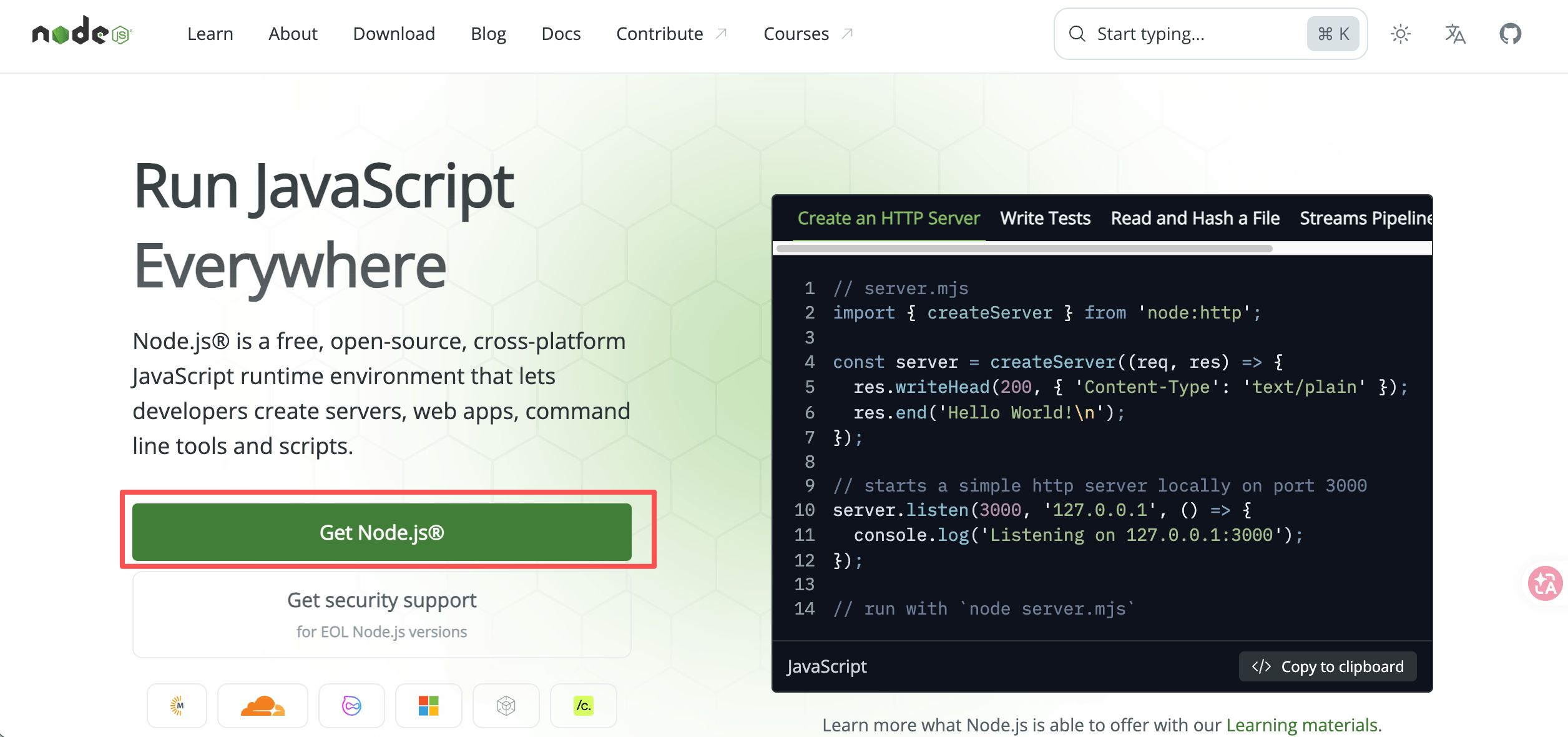
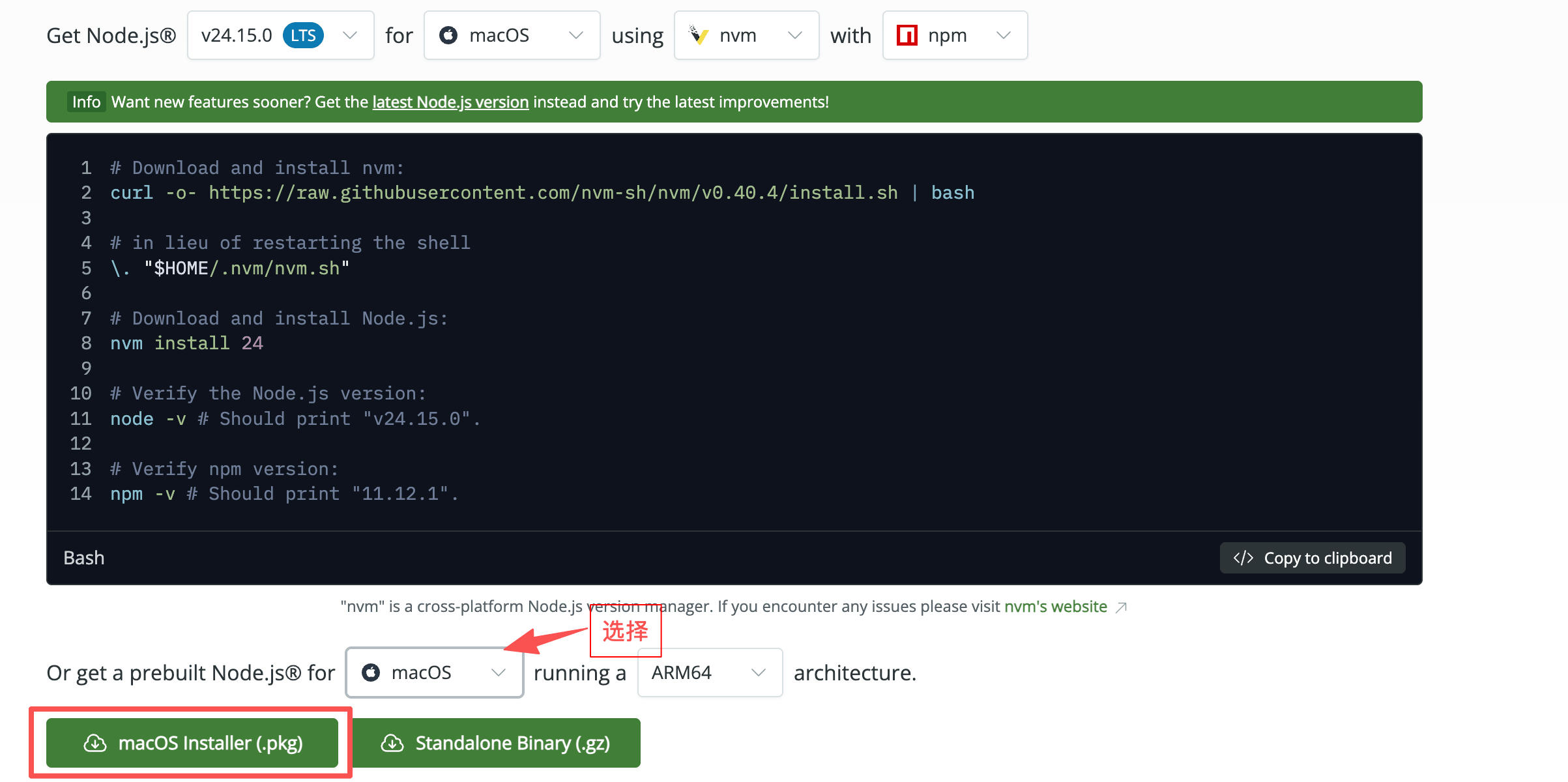
Win+R,输入powershell,然后按回车打开 PowerShell。 - 打开 Node.js 官网,下载 Windows 对应的 LTS
.msi安装包。 - 双击安装包,按照安装向导完成安装;不确定时保持默认设置即可。
验证安装
安装完成后,关闭并重新打开 PowerShell,然后执行:
node --version
npm --version
如果两个命令都能显示版本号,并且 Node.js 版本满足上方要求,说明环境已准备完成。若版本过低,请回到官网下载并安装新版 LTS。
macOS 教程
- 按下
Command+Space打开聚焦搜索,输入“终端”或Terminal,然后按回车。 - 打开 Node.js 官网,下载 macOS 对应的 LTS
.pkg安装包。 - 打开安装包,按照安装向导完成安装;不确定时保持默认设置即可。
验证安装
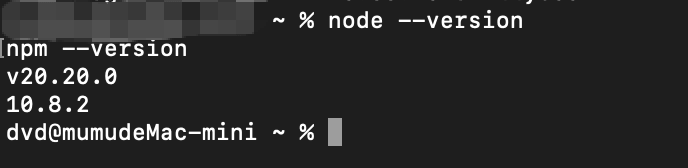
安装完成后,关闭并重新打开终端,然后执行:
node --version
npm --version
如果两个命令都能显示版本号,并且 Node.js 版本满足上方要求,说明环境已准备完成。若版本过低,请回到官网下载并安装新版 LTS。
Linux 教程
- 打开终端。
- 访问 Node.js 官网,根据当前 Linux 发行版选择 LTS 版本的安装方式。
- 按官网提供的对应发行版命令完成安装。
验证安装
安装完成后,关闭并重新打开终端,然后执行:
node --version
npm --version
如果两个命令都能显示版本号,并且 Node.js 版本满足上方要求,说明环境已准备完成。若版本过低,请按照当前发行版的方式升级到新版 LTS。
第二步:安装 Git Bash(仅 Windows,可选)
Git Bash 不是运行这些 CLI 的必需组件。如果你准备使用 PowerShell,可以跳过本节;如果更习惯 Bash 命令,再按下面步骤安装。
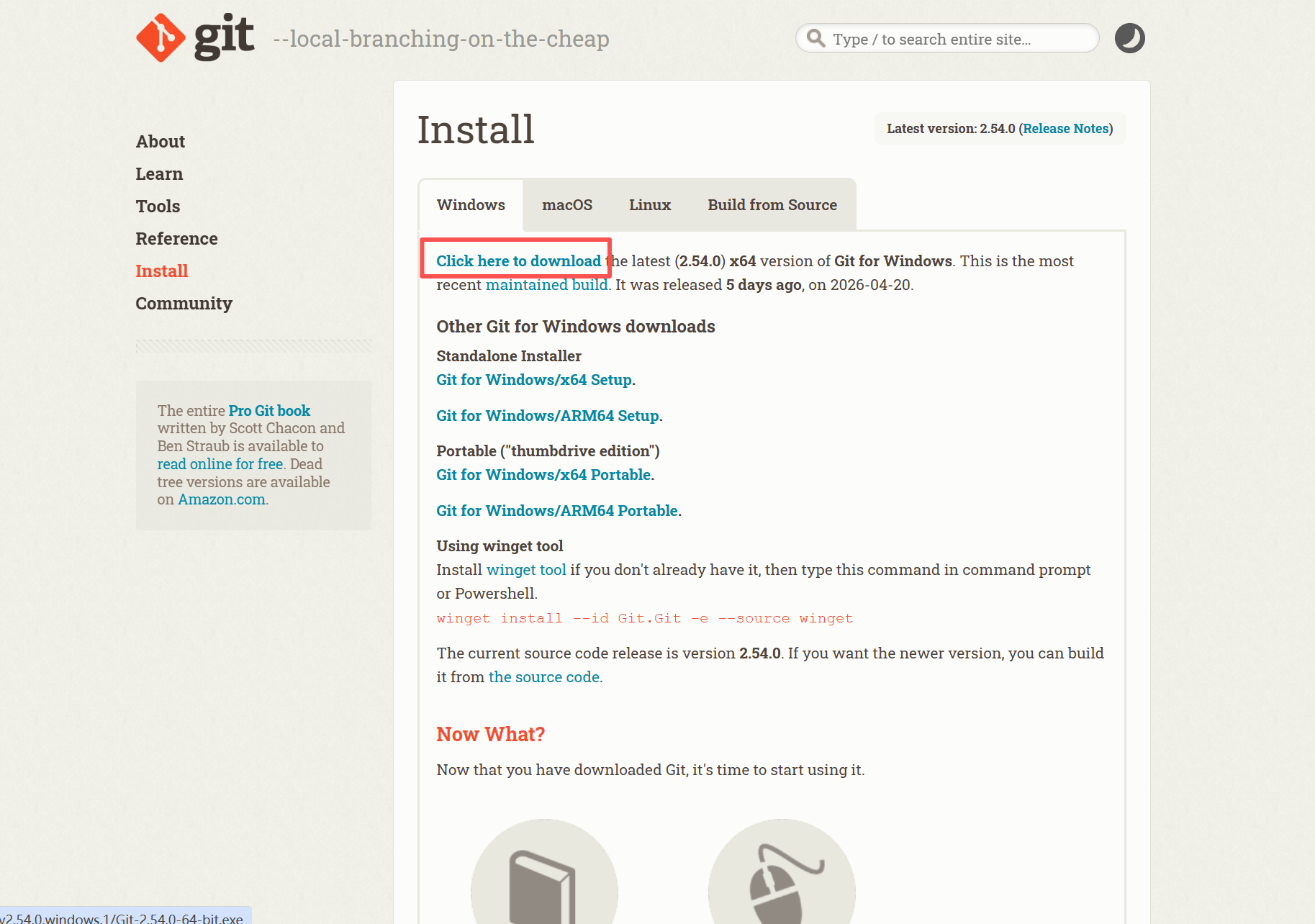
- 访问 Git for Windows 下载页
- 点击 "Download for Windows" 下载安装包
- 运行下载的 .exe 安装文件
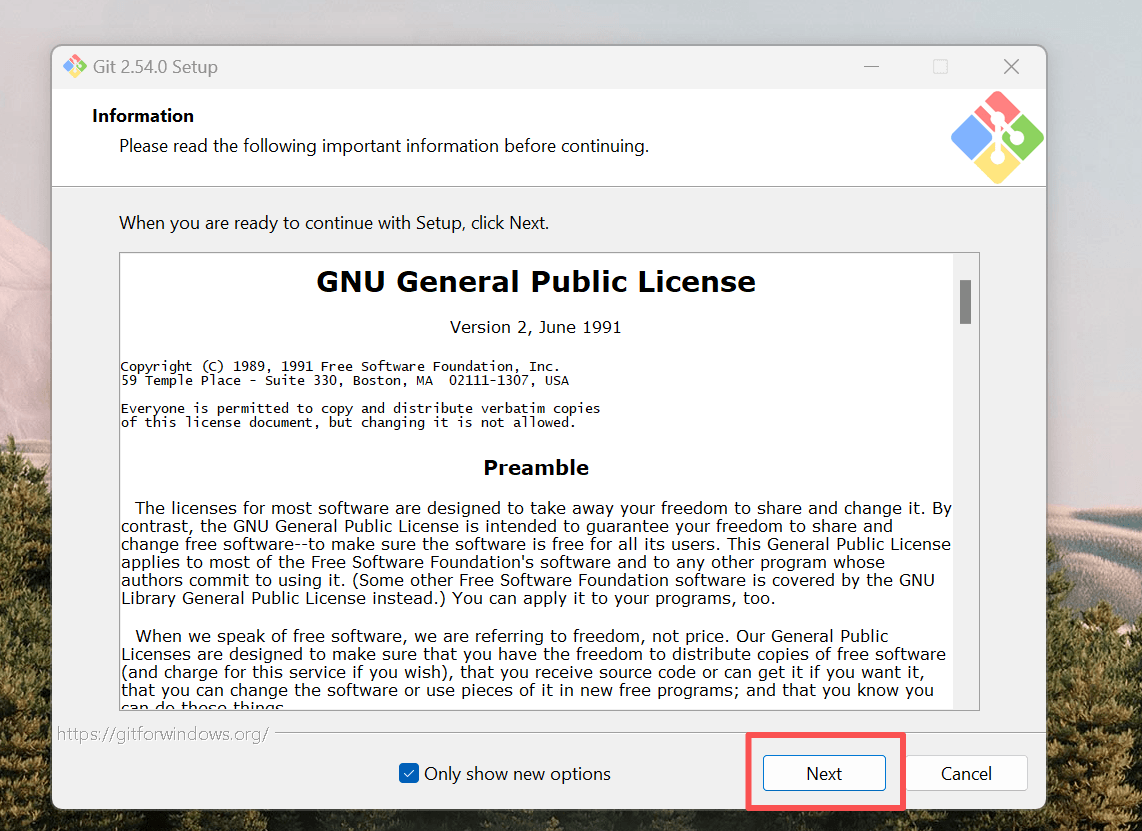
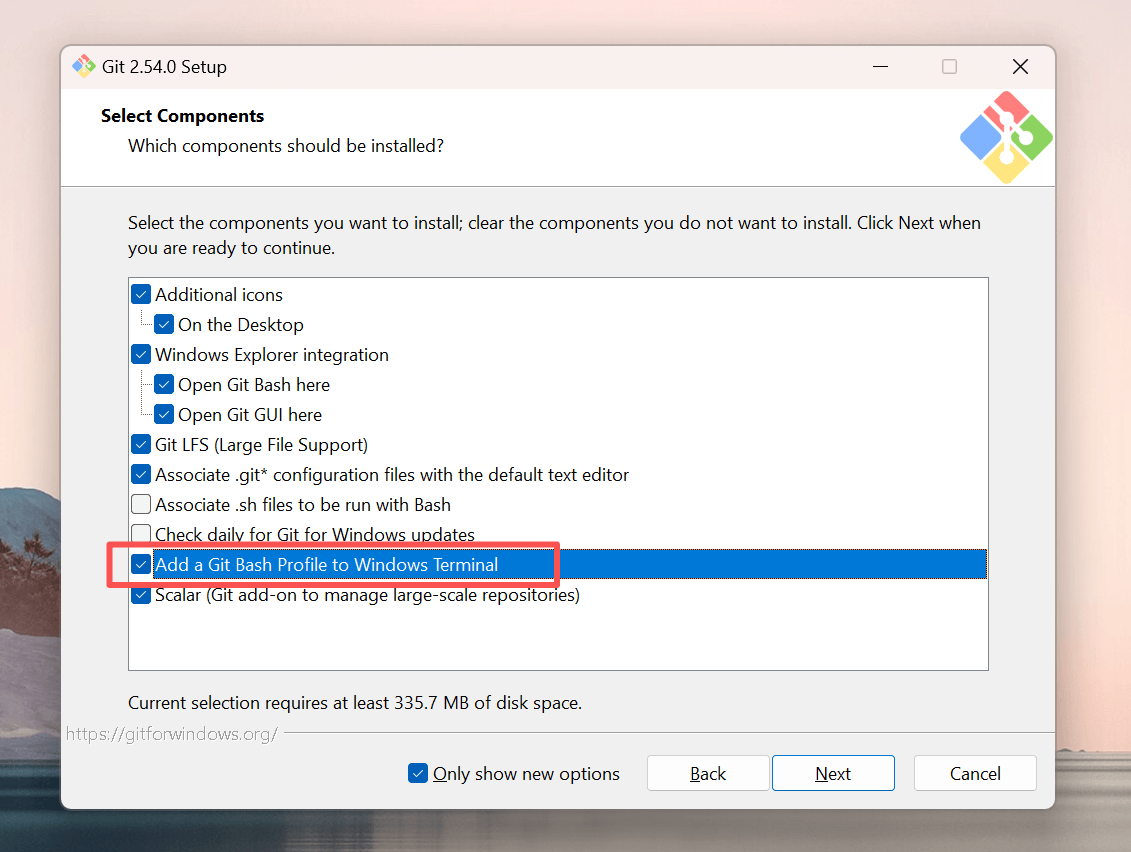
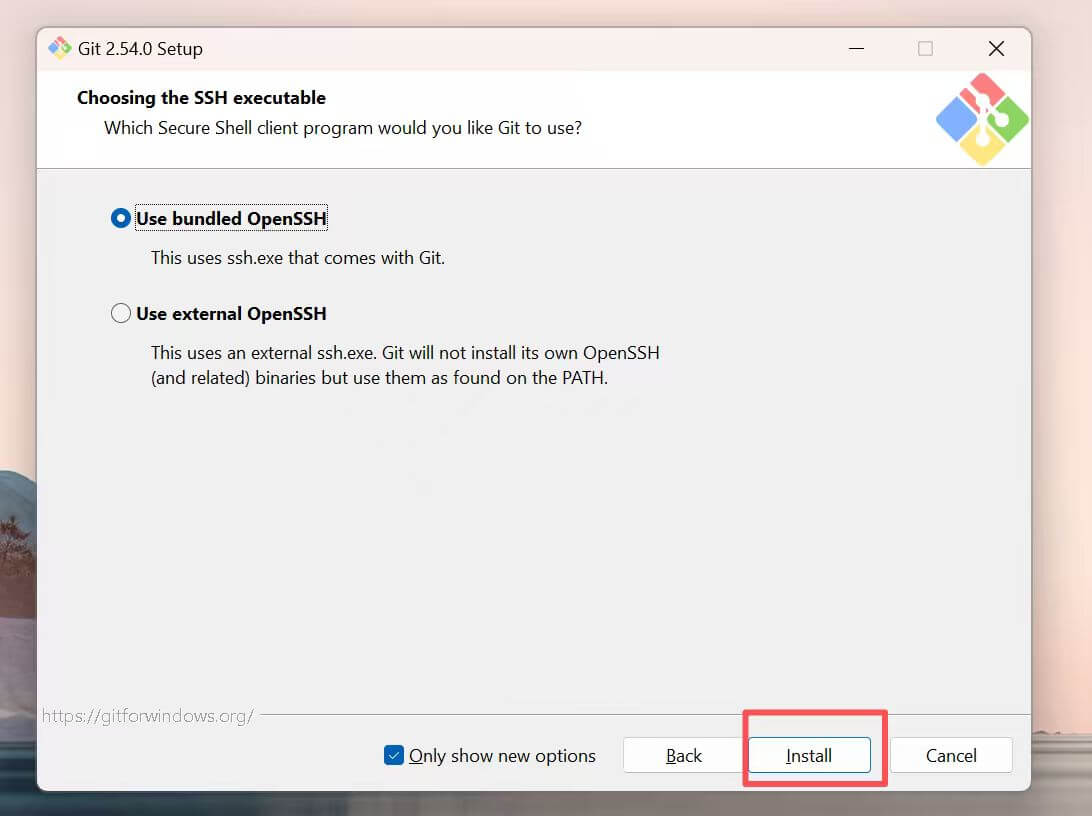
- 在安装过程中保持默认设置,直接点击 "Next" 完成安装
下面是 Windows 安装示例:

接下来可以继续阅读: