Codex 配置
本页适用于 Codex CLI 和 VS Code 中的 Codex 插件。ChatGPT 桌面端请阅读独立的 ChatGPT 配置教程。
Codex CLI 需要 Node.js;如果尚未安装,请先阅读 Node.js 环境安装教程。
Codex 需要读取两个配置文件:
config.toml:设置模型、APINebula 服务地址和请求协议auth.json:保存 APINebula API Key
视频教程:Codex CLI 配置
如果你更习惯跟着视频操作,可以先观看下面的 Codex CLI 配置教程,再按本页对应系统的文字步骤完成配置。
- Windows
- macOS
- Linux
Windows 教程
第一步:安装 Codex CLI
打开 PowerShell:按下 Win+R,输入 powershell,然后按回车。
在 PowerShell 中执行:
npm install -g @openai/codex@latest
这个命令会从 npm 官方仓库下载并安装最新版本的 Codex。
验证安装
codex --version
如果可以正常输出版本号,说明 Codex 已安装成功。

第二步:配置 APINebula
配置 config.toml
Codex 的配置目录是 $HOME\.codex,通常对应 C:\Users\你的用户名\.codex。无需手动打开该目录,直接在 PowerShell 中执行下面的命令。命令会自动创建目录;如果 config.toml 已存在,会直接用记事本打开;如果不存在,记事本会在保存时创建它:
New-Item -ItemType Directory -Force "$HOME\.codex" | Out-Null
notepad "$HOME\.codex\config.toml"
config.toml 是 Codex 的主要配置文件,用来设置模型、中转服务和 MCP 等内容。
删除 config.toml 中的原有内容,将以下内容完整粘贴并保存:
model = "gpt-6-astra"
model_provider = "codex"
model_reasoning_effort = "medium"

[model_providers.codex]
name = "codex"
base_url = "https://apinebula.ai/v1"
wire_api = "responses"
requires_openai_auth = true
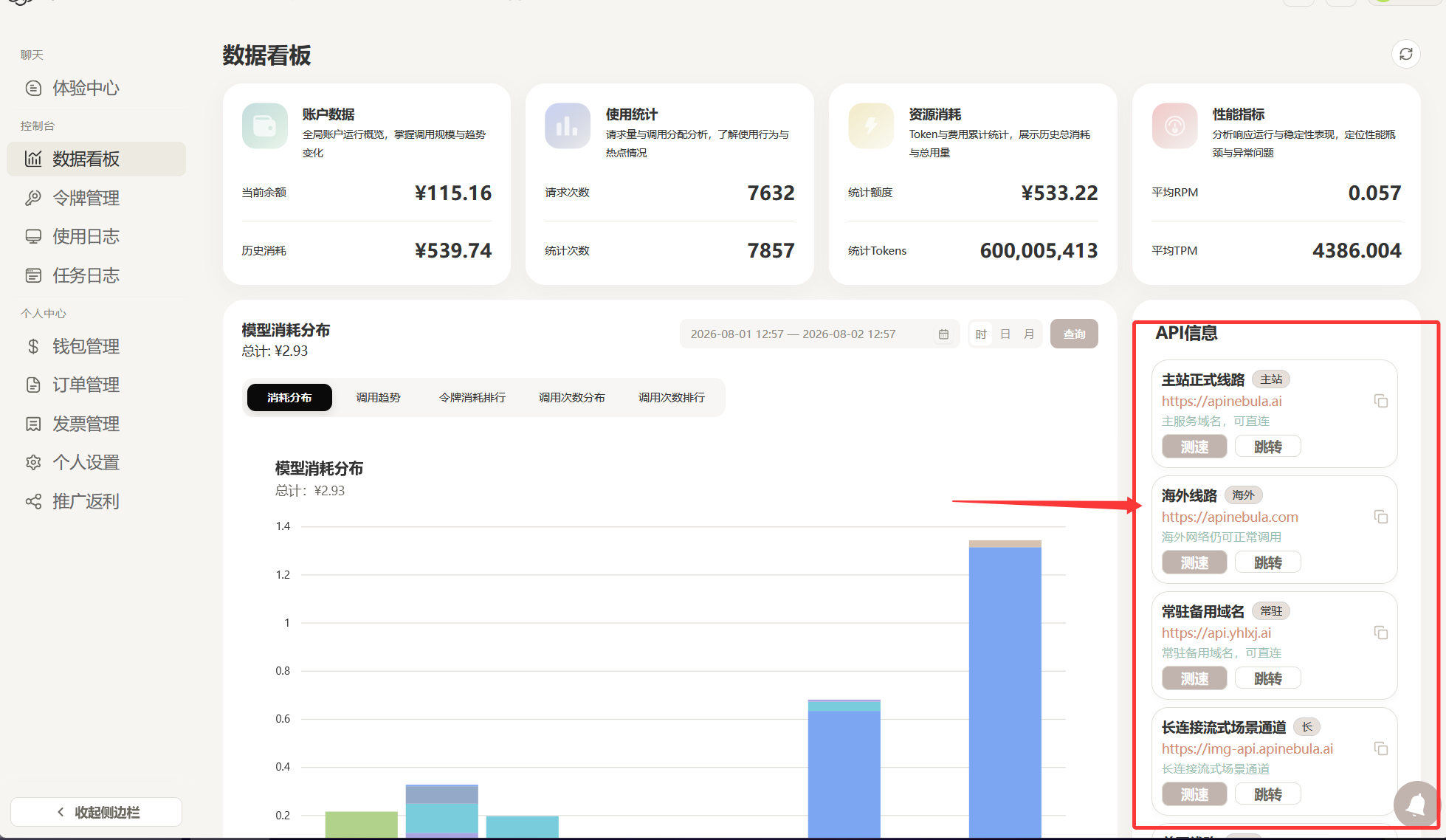
可在数据看板的「API 信息」模块查看服务器地址;若后续提供多个服务器,替换 base_url 中的域名即可。注意:base_url 必须保留 /v1。
配置 auth.json
回到 PowerShell,执行下面的命令。如果 auth.json 已存在,会直接用记事本打开;如果不存在,记事本会在保存时创建它:
notepad "$HOME\.codex\auth.json"
删除 auth.json 中的原有内容,仅保留以下内容并保存。这里先不要把 你的API_KEY 当作真实 Key 使用,下一小节会说明如何复制并替换它:
{
  "OPENAI_API_KEY": "你的API_KEY"
}
创建 API 令牌
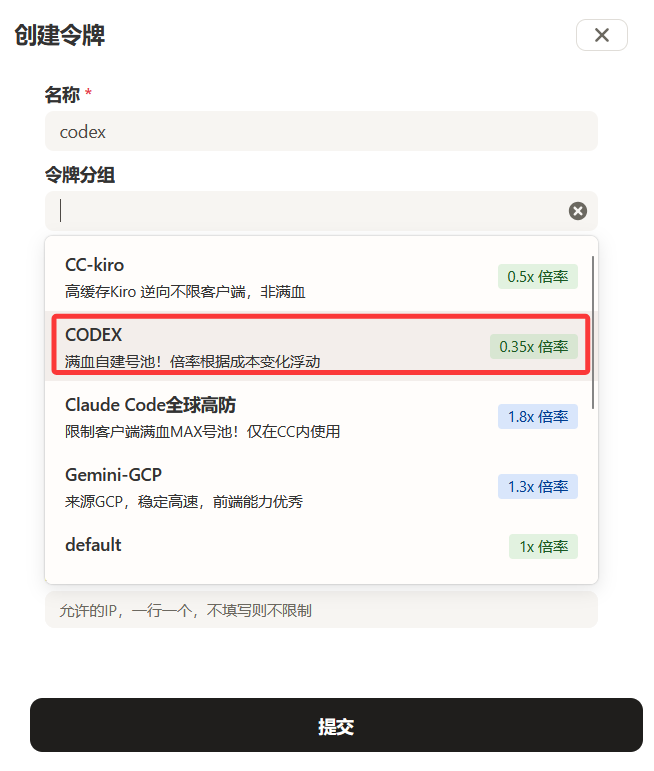
打开 创建 API 令牌,选择 CODEX 分组并提交。回到令牌列表后,在密钥栏直接复制完整 API Key;再回到 auth.json,只选中 你的API_KEY 并粘贴替换。
创建令牌时,建议将 模型可用列表 留空。填写后,若列表中不包含当前使用的模型,请求可能返回 403。

macOS 教程
第一步:安装 Codex CLI
打开“终端”:按下 Command+Space 打开聚焦搜索,输入“终端”或 Terminal,然后按回车。下面本节中的命令都要在这个终端窗口中输入并执行。
在终端中执行:
npm install -g @openai/codex@latest
如果遇到权限不足,请输入 sudo npm install -g @openai/codex@latest,然后按提示输入密码。
验证安装
在终端中执行:
codex --version
如果可以正常输出版本号,说明 Codex 已安装成功。
第二步:配置 APINebula
配置 config.toml
Codex 的配置目录是 ~/.codex。无需手动打开该目录,直接在终端中执行下面的命令。命令会自动创建目录;如果 config.toml 已存在,会直接用“文本编辑”打开;如果不存在,会先创建文件再打开:
mkdir -p ~/.codex
touch ~/.codex/config.toml
open -e ~/.codex/config.toml
config.toml 是 Codex 的主要配置文件,用来设置模型、中转服务和 MCP 等内容。
删除 config.toml 中的原有内容,将以下内容完整粘贴并保存:
model = "gpt-6-astra"
model_provider = "codex"
model_reasoning_effort = "medium"

[model_providers.codex]
name = "codex"
base_url = "https://apinebula.ai/v1"
wire_api = "responses"
requires_openai_auth = true
可在数据看板的「API 信息」模块查看服务器地址;若后续提供多个服务器,替换 base_url 中的域名即可。注意:base_url 必须保留 /v1。
配置 auth.json
回到终端,执行下面的命令。如果 auth.json 已存在,会直接用“文本编辑”打开;如果不存在,会先创建文件再打开:
touch ~/.codex/auth.json
open -e ~/.codex/auth.json
删除 auth.json 中的原有内容,仅保留以下内容并保存。这里先不要把 你的API_KEY 当作真实 Key 使用,下一小节会说明如何复制并替换它:
{
  "OPENAI_API_KEY": "你的API_KEY"
}
创建 API 令牌
打开 创建 API 令牌,选择 CODEX 分组并提交。回到令牌列表后,在密钥栏直接复制完整 API Key;再回到 auth.json,只选中 你的API_KEY 并粘贴替换。
创建令牌时,建议将 模型可用列表 留空。填写后,若列表中不包含当前使用的模型,请求可能返回 403。
Linux 教程
第一步:安装 Codex CLI
打开终端,在终端中执行:
npm install -g @openai/codex@latest
如果遇到权限不足,请输入 sudo npm install -g @openai/codex@latest,然后按提示输入密码。
验证安装
codex --version
如果可以正常输出版本号,说明 Codex 已安装成功。
第二步:配置 APINebula
配置 config.toml
Codex 的配置目录是 ~/.codex。无需手动打开该目录,直接在终端中执行下面的命令。命令会自动创建目录;如果 config.toml 已存在,会直接用 nano 打开;如果不存在,保存时会创建它:
mkdir -p ~/.codex
nano ~/.codex/config.toml
config.toml 是 Codex 的主要配置文件,用来设置模型、中转服务和 MCP 等内容。
删除 config.toml 中的原有内容,将以下内容完整粘贴并保存:
model = "gpt-6-astra"
model_provider = "codex"
model_reasoning_effort = "medium"

[model_providers.codex]
name = "codex"
base_url = "https://apinebula.ai/v1"
wire_api = "responses"
requires_openai_auth = true
粘贴完成后,按 Ctrl+O 保存,回车确认文件名,再按 Ctrl+X 退出。
可在数据看板的「API 信息」模块查看服务器地址;若后续提供多个服务器,替换 base_url 中的域名即可。注意:base_url 必须保留 /v1。
配置 auth.json
回到终端,执行下面的命令。如果 auth.json 已存在,会直接用 nano 打开;如果不存在,保存时会创建它:
nano ~/.codex/auth.json
删除 auth.json 中的原有内容,仅保留以下内容并保存。这里先不要把 你的API_KEY 当作真实 Key 使用,下一小节会说明如何复制并替换它:
{
  "OPENAI_API_KEY": "你的API_KEY"
}
粘贴完成后,按 Ctrl+O 保存,回车确认文件名,再按 Ctrl+X 退出。
创建 API 令牌
打开 创建 API 令牌,选择 CODEX 分组并提交。回到令牌列表后,在密钥栏直接复制完整 API Key;再回到 auth.json,只选中 你的API_KEY 并粘贴替换。
创建令牌时,建议将 模型可用列表 留空。填写后,若列表中不包含当前使用的模型,请求可能返回 403。
上方的 gpt-6-astra 是当前配置示例。请前往 模型广场 确认 CODEX 分组实际可用的模型名称后再填写。
如何在 Codex 中使用 image2.5 生图
如果需要让 Codex 通过 Skill 调用图片模型,请查看Auto 分组令牌:Codex + image2.5 Skill 生图。该示例会说明如何创建同时包含 CODEX 和图片分组的 Auto 令牌、配置 IMAGE25_API_KEY,以及使用优化后的生图提示词。
第三步:启动测试
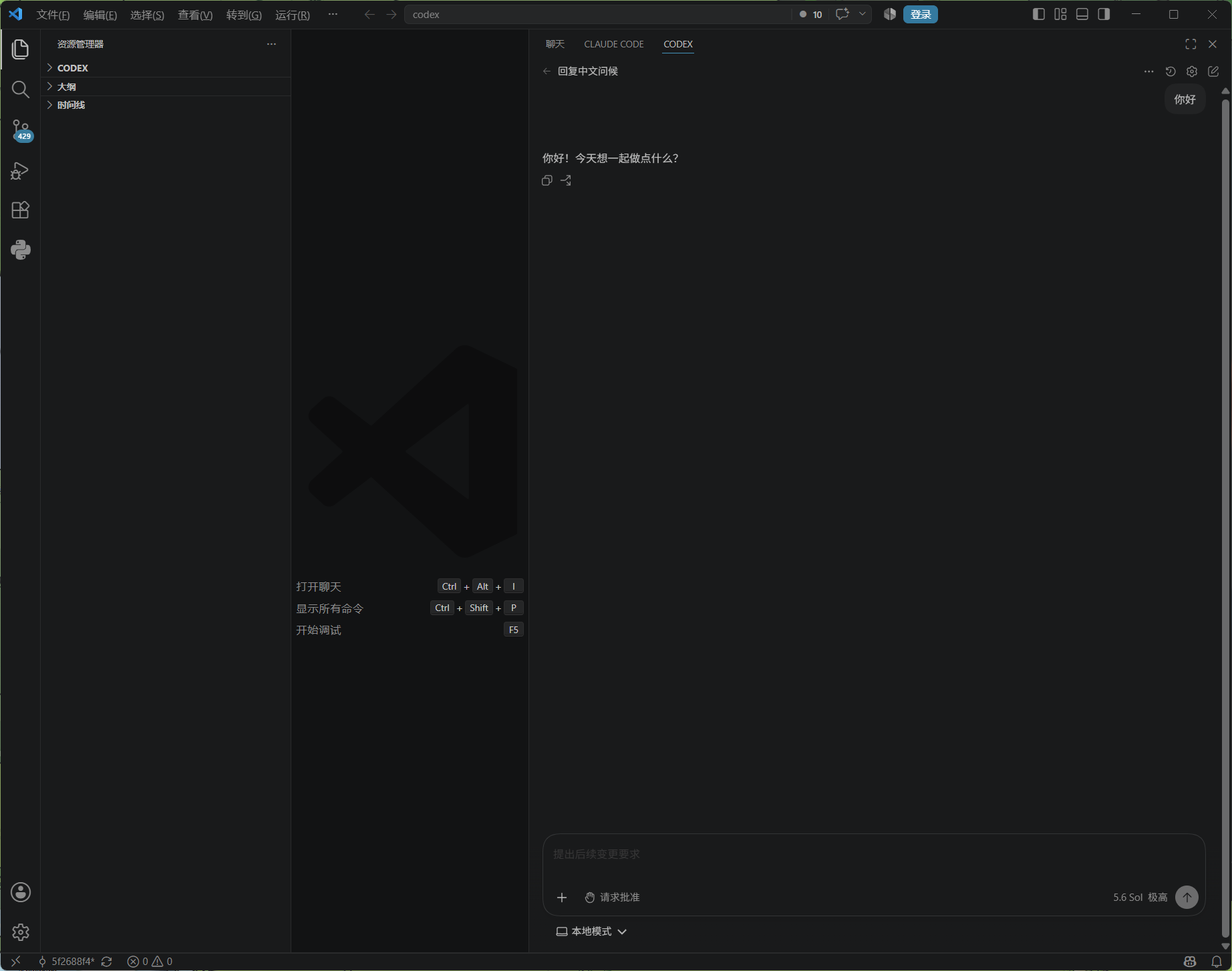
VS Code 插件
如果使用的是 VS Code 中的 Codex 插件,请打开 VS Code,在 Codex 面板中发送:
你好
如果插件可以正常返回内容,就说明配置成功。
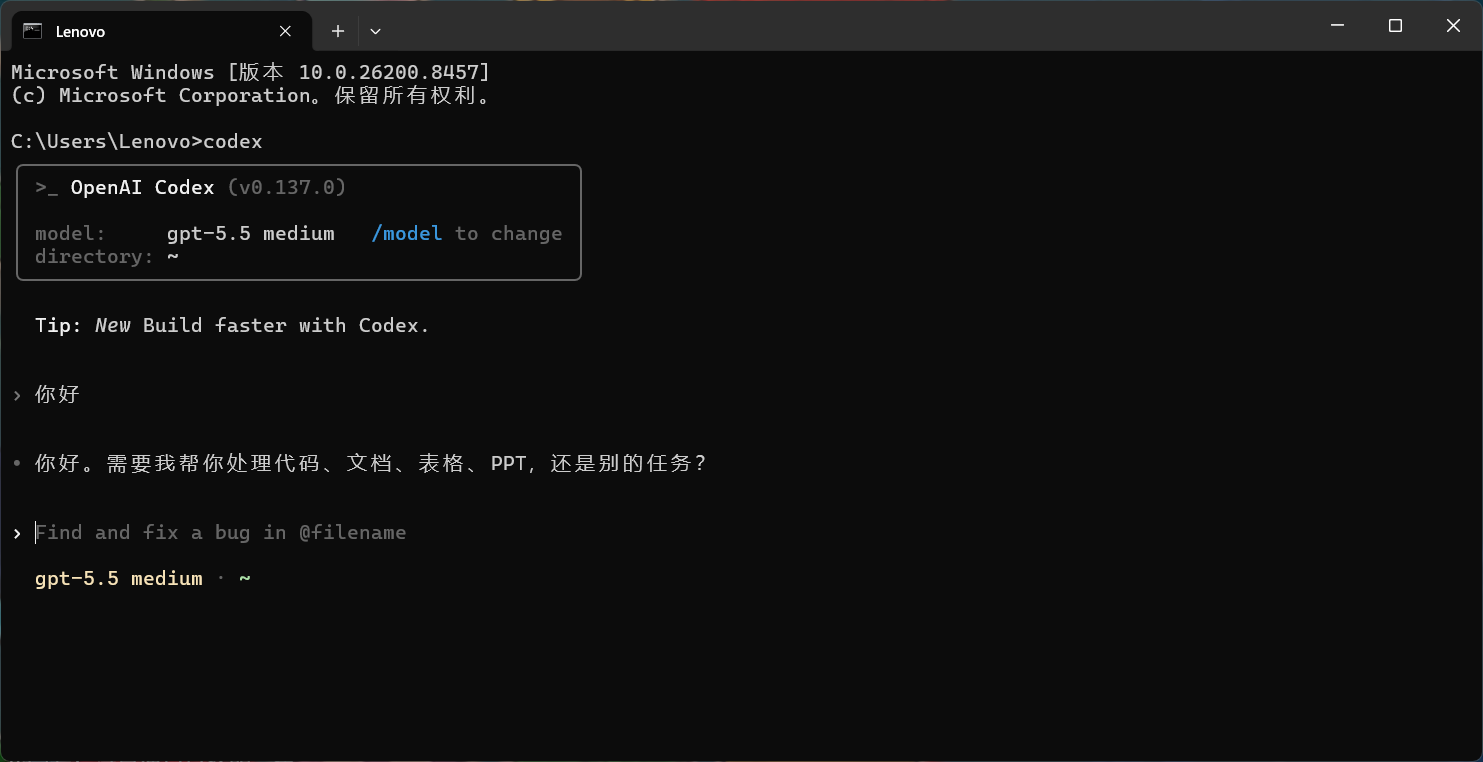
Codex CLI
如果使用的是 Codex CLI,请在终端执行:
codex
如果可以正常进入 Codex 对话界面,并且能够正常发起请求或收到回复,就说明配置成功。