WorkBuddy
本页介绍如何在腾讯 WorkBuddy 中接入 APINebula。WorkBuddy 是腾讯推出的桌面端 AI Agent 工作台,适合办公自动化、文档处理、信息整理和跨应用任务执行。
安装前准备
开始前请先准备:
- 一个可用的 APINebula 账号
- WorkBuddy 客户端
- 准备接入的 APINebula 分组
- 该分组下当前可以使用的模型名称
第一步:安装 WorkBuddy
优先从腾讯 WorkBuddy 官方页面下载并安装:
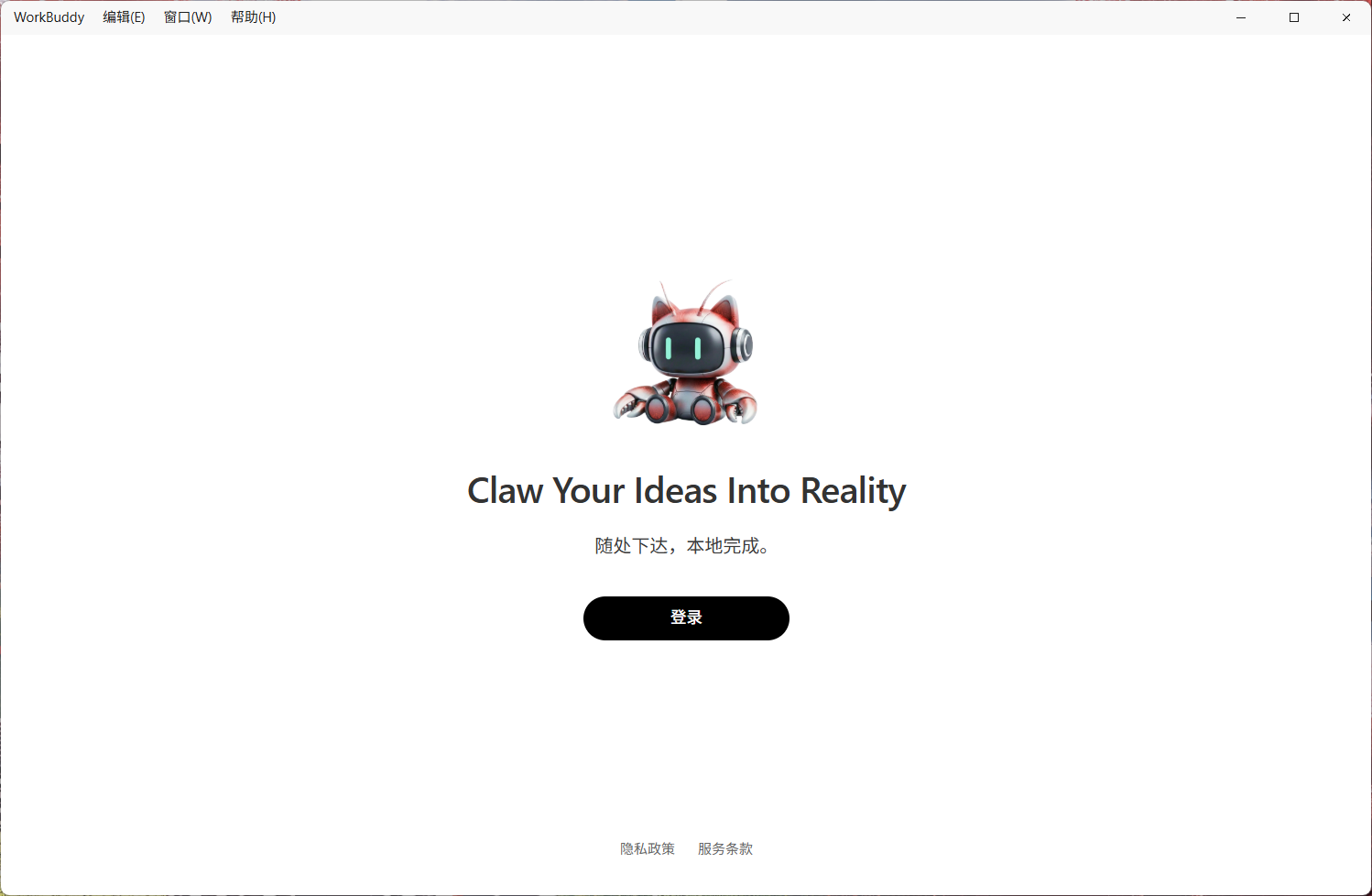
安装完成后,打开 WorkBuddy,确认可以正常进入主界面。
第二步:进入添加模型页面
在 WorkBuddy 左下角点击头像区域,然后点击 设置。
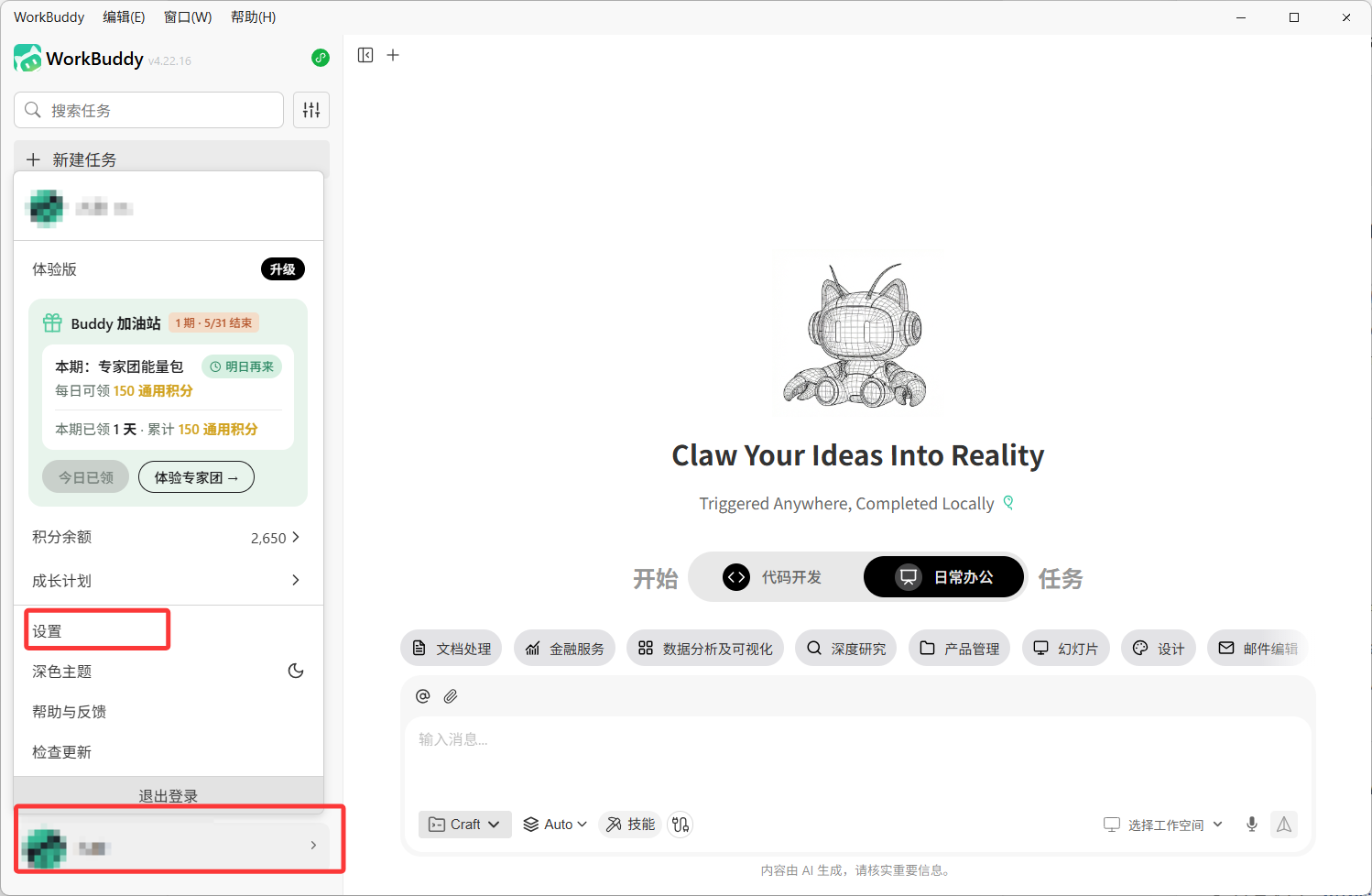
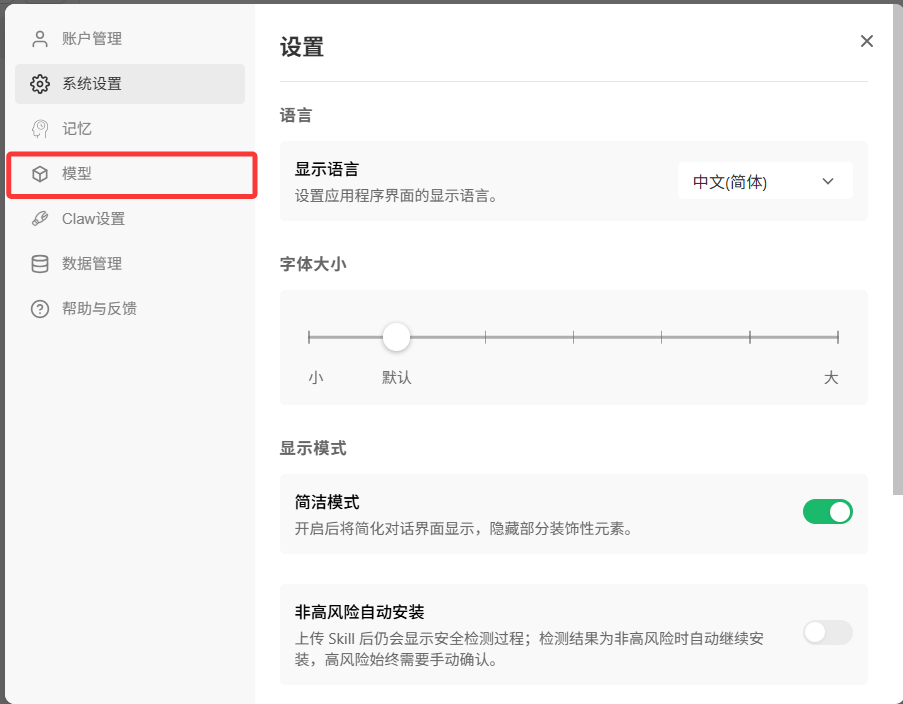
进入设置后,点击左侧的 模型。
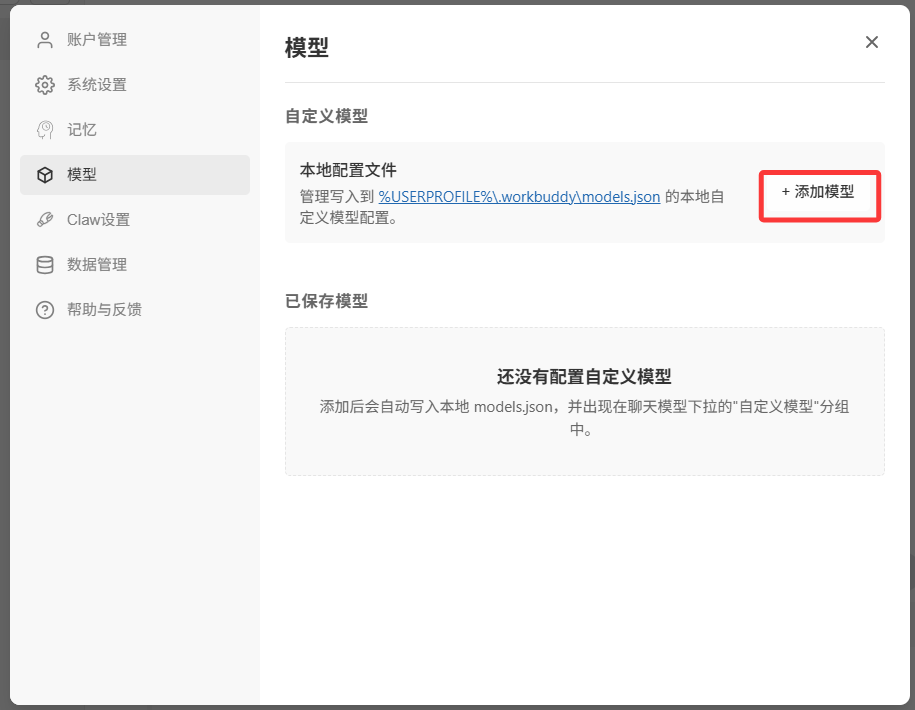
在模型页面中点击 添加模型。
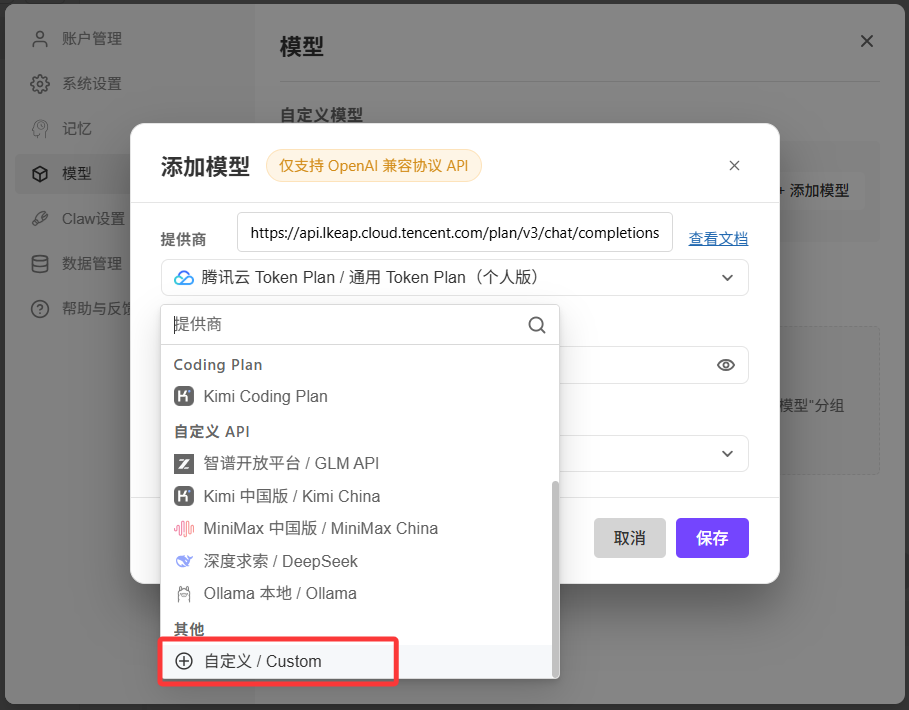
在添加模型弹窗中,先把供应商切换为 自定义 / Custom。
第三步:按分组完成接入
选择你要接入的分组继续操作。如果要同时接入 Codex、Claude Code、Gemini 和 GLM,请为每个分组分别添加一个自定义模型。
高级配置中的工具调用、图片输入、推理模式等能力取决于当前模型和 WorkBuddy 版本。只有模型明确支持时才勾选;不确定时先保持默认设置,完成基础对话测试后再逐项开启。
- Codex 分组
- Claude Code 分组
- Gemini 分组
- GLM 分组
Codex 分组
创建并复制令牌
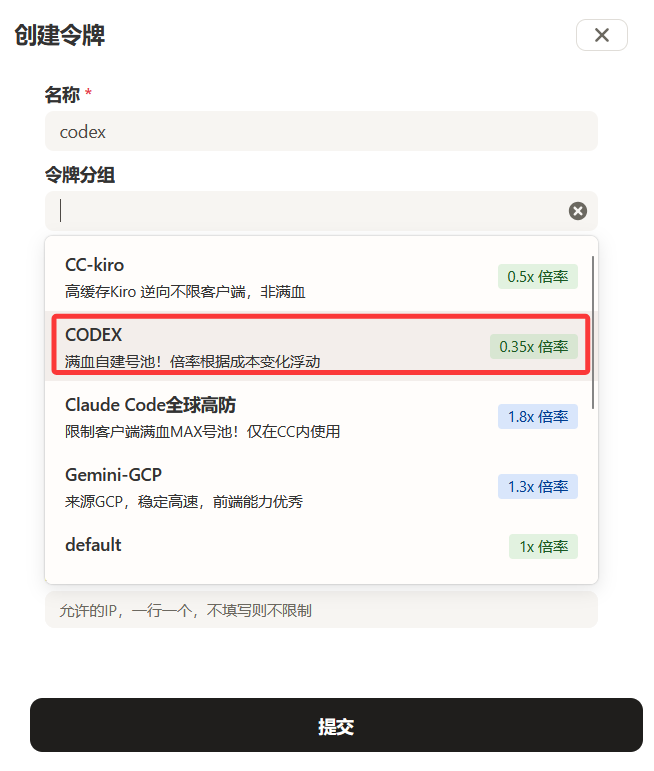
打开 创建 API 令牌,选择 CODEX 分组并提交。回到令牌列表后,在密钥栏直接复制完整 API Key。回到 WorkBuddy 时,直接把它粘贴到 API KEY 输入框中。
创建令牌时,建议将 模型可用列表 留空。填写后,若列表中不包含当前使用的模型,请求可能返回 403。

配置模型
使用 APINebula 中 Codex 分组的 API Key。示例模型为 gpt-5.6-sol,你也可以替换为当前 Codex 分组实际可用的模型。
提供商:自定义 / Custom
接口地址:https://apinebula.ai/v1
API KEY:粘贴 APINebula 中 Codex 分组的 API Key
模型名称:gpt-5.6-sol
高级配置:按需勾选工具调用、图片输入、推理模式
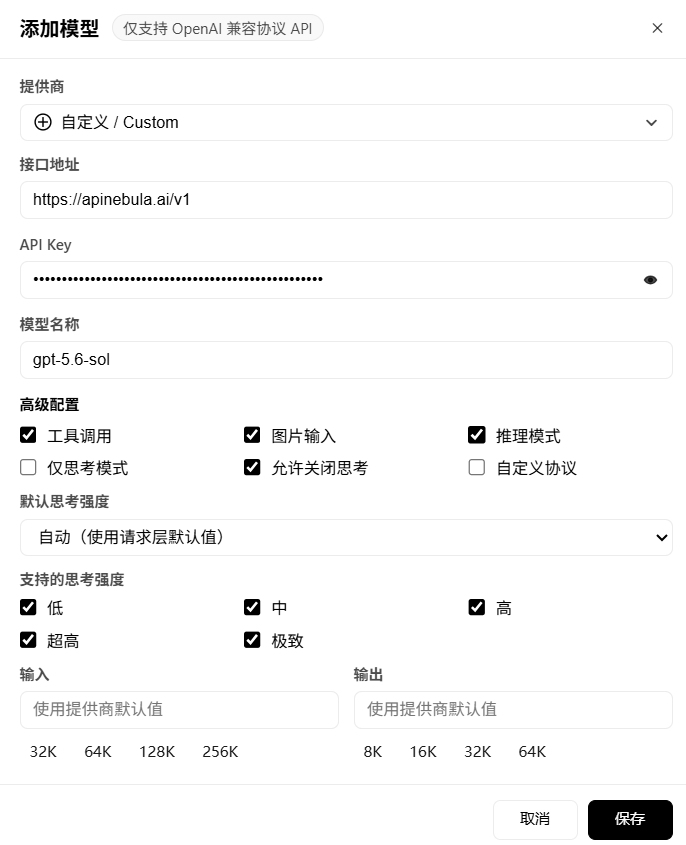
WorkBuddy 添加模型界面的接口地址填写 https://apinebula.ai/v1。不要只填写 https://apinebula.ai。
模型名称请去模型广场查看 Codex 分组下实际可以使用的模型后再填写。
选择模型
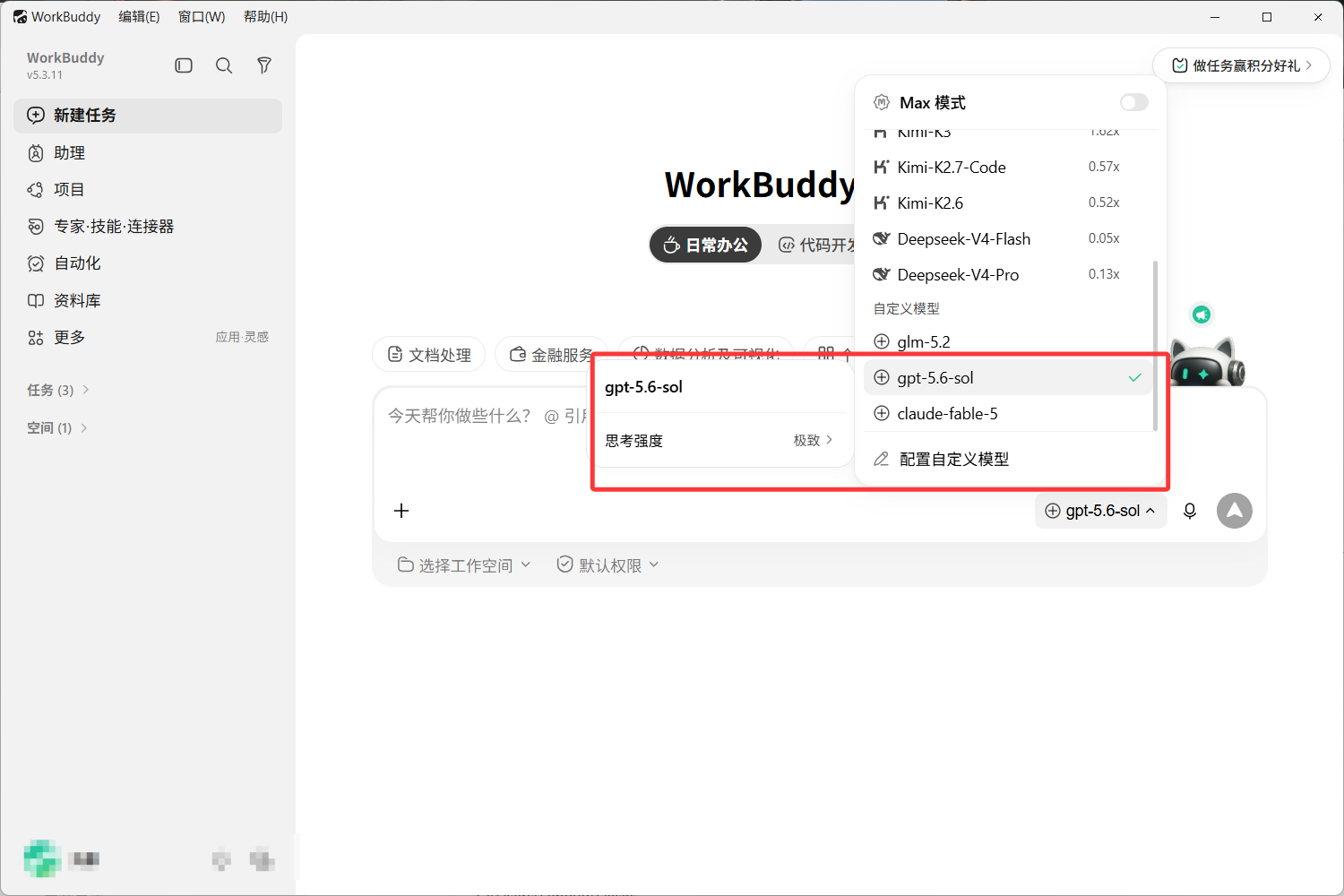
保存添加模型配置后,完全退出 WorkBuddy,再重新打开。
进入模型选择位置,选择刚刚添加的自定义模型。
启动测试
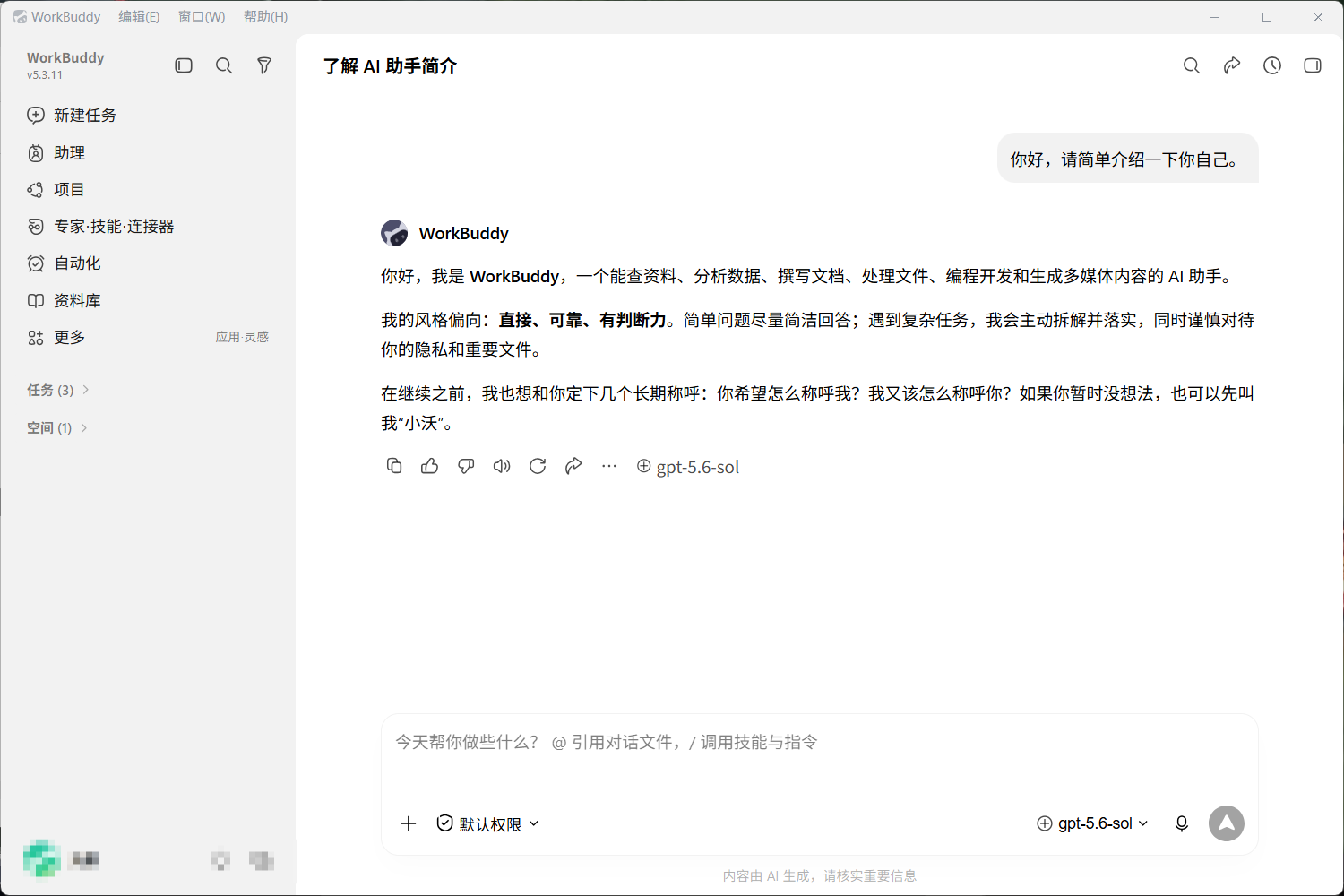
在 WorkBuddy 中发起一次简单请求:
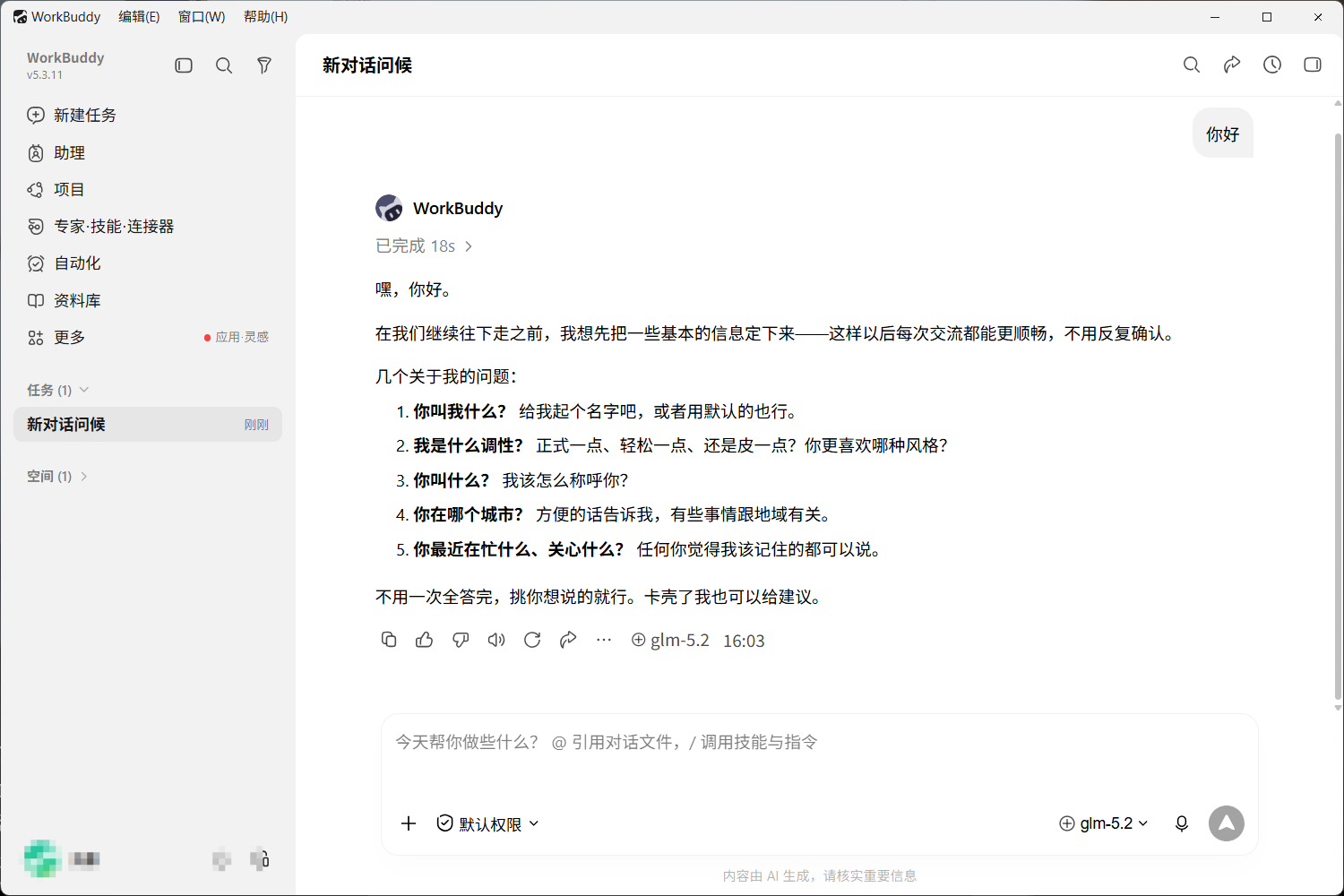
你好,请简单介绍一下你自己。
如果 WorkBuddy 可以正常返回内容,就说明 Codex 分组接入成功。
Claude Code 分组
创建并复制令牌
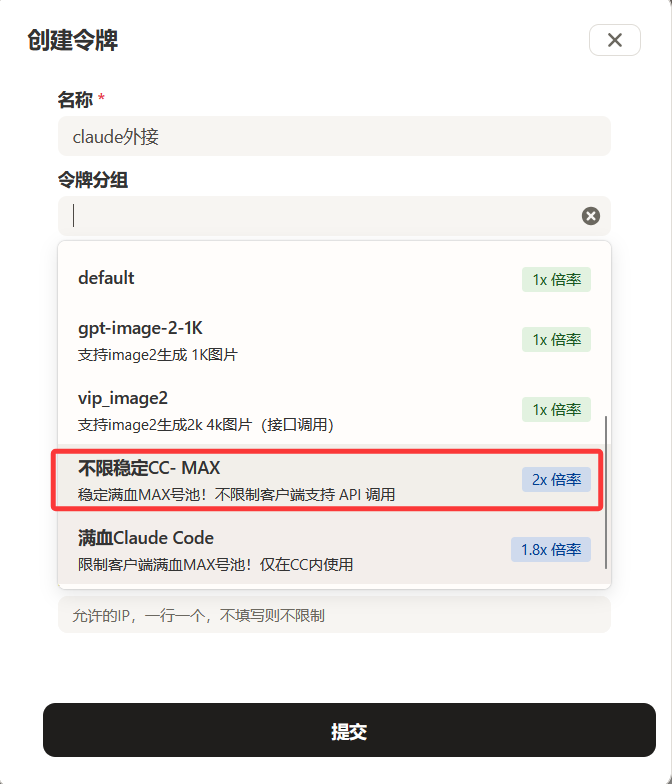
打开 创建 API 令牌,选择 不限稳定CC- MAX 分组并提交。回到令牌列表后,在密钥栏直接复制完整 API Key。回到 WorkBuddy 时,直接把它粘贴到 API KEY 输入框中。
创建令牌时,建议将 模型可用列表 留空。填写后,若列表中不包含当前使用的模型,请求可能返回 403。
令牌分组推荐选择和下图一致的 不限稳定CC- MAX 分组。
配置模型
使用 APINebula 中 不限稳定CC- MAX 分组的 API Key。示例模型为 claude-fable-5,你也可以替换为该分组当前实际可用的模型。
提供商:自定义 / Custom
接口地址:https://img-api.apinebula.ai/v1
API KEY:粘贴 APINebula 中不限稳定CC- MAX 分组的 API Key
模型名称:claude-fable-5
高级配置:工具调用、图片输入按需勾选;推理模式参数不支持
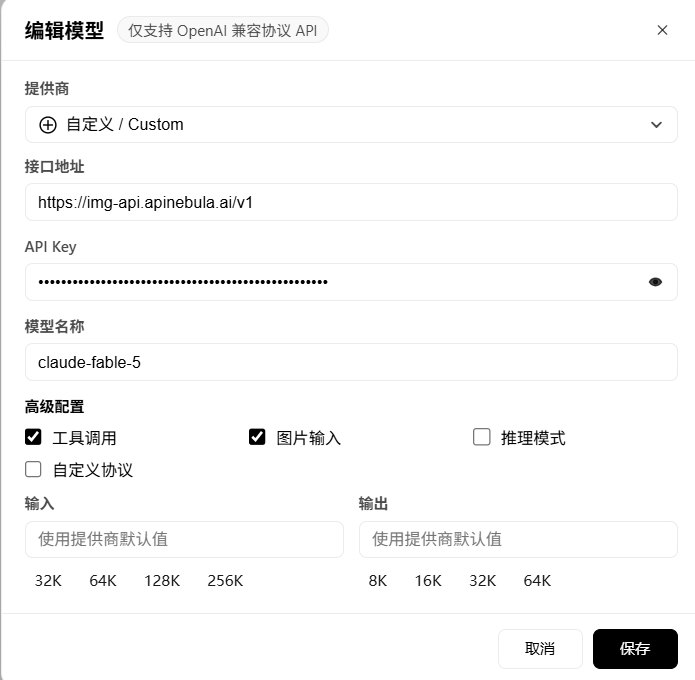
WorkBuddy 添加模型界面的接口地址填写 https://img-api.apinebula.ai/v1。不要省略 /v1。
模型名称请去模型广场查看 不限稳定CC- MAX 分组下实际可以使用的模型后再填写。
选择模型
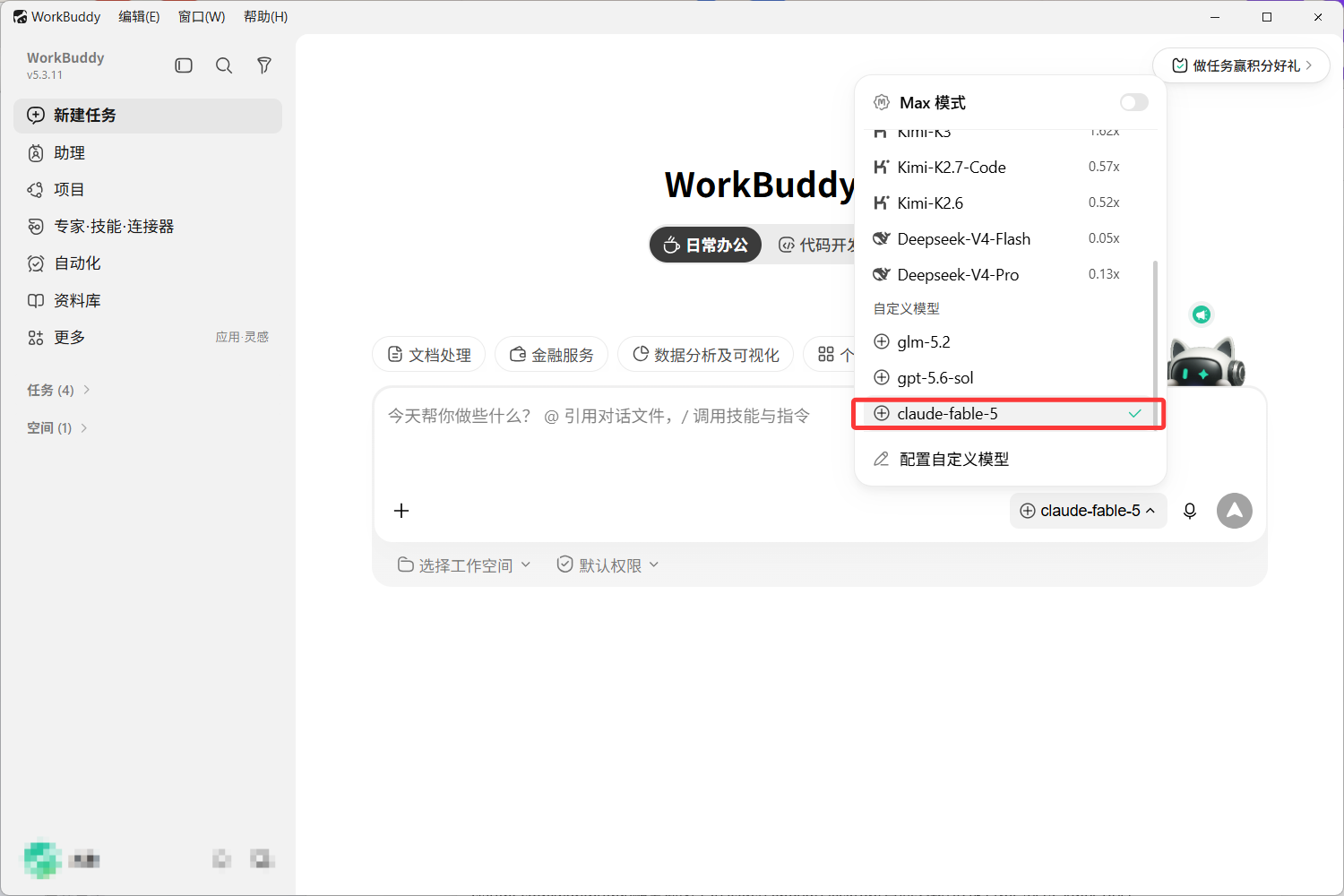
保存添加模型配置后,完全退出 WorkBuddy,再重新打开。
进入模型选择位置,选择刚刚添加的 Claude Code 自定义模型。
启动测试
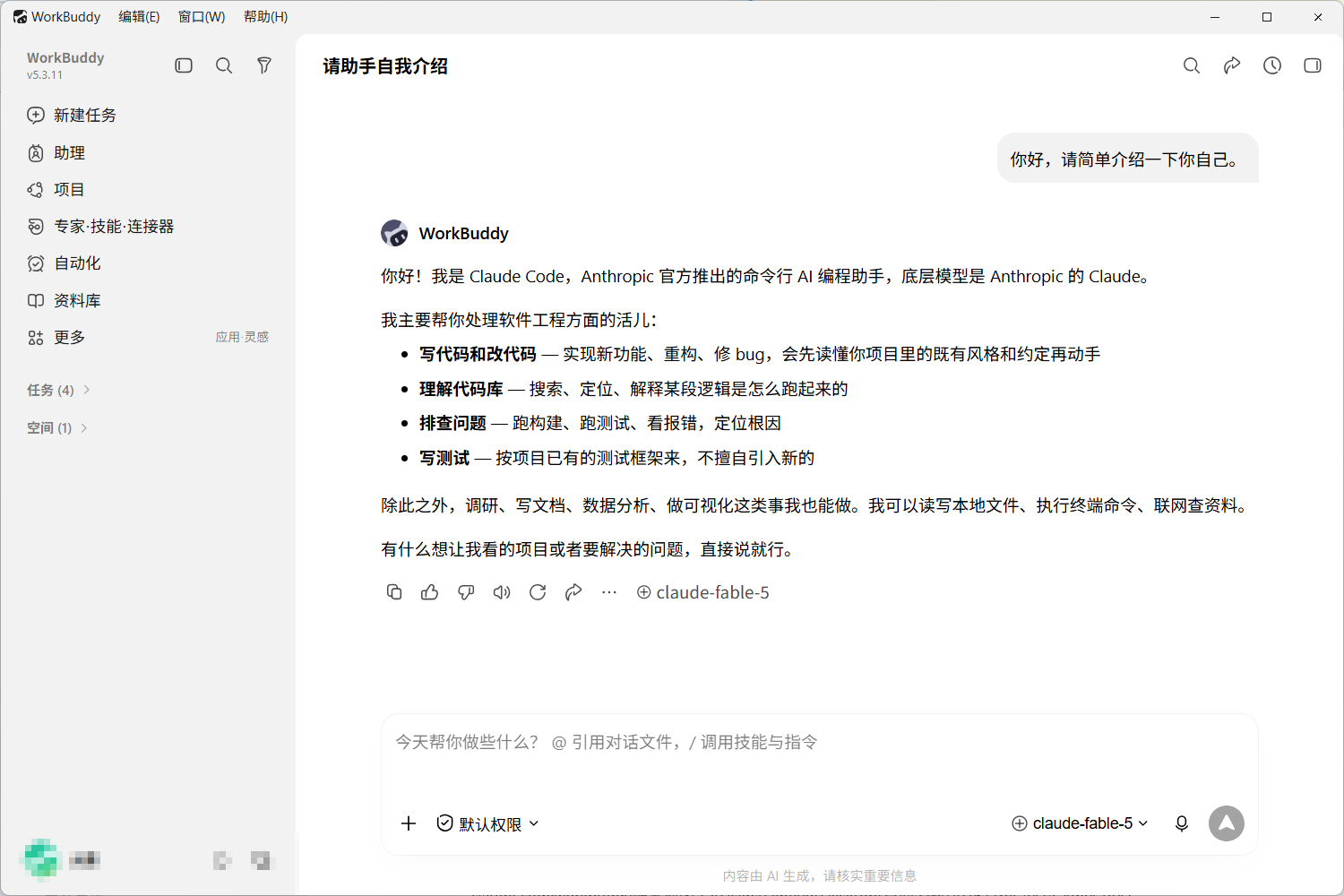
在 WorkBuddy 中发起一次简单请求:
你好,请简单介绍一下你自己。
如果 WorkBuddy 可以正常返回内容,就说明 Claude Code 分组接入成功。
Gemini 分组
创建并复制令牌
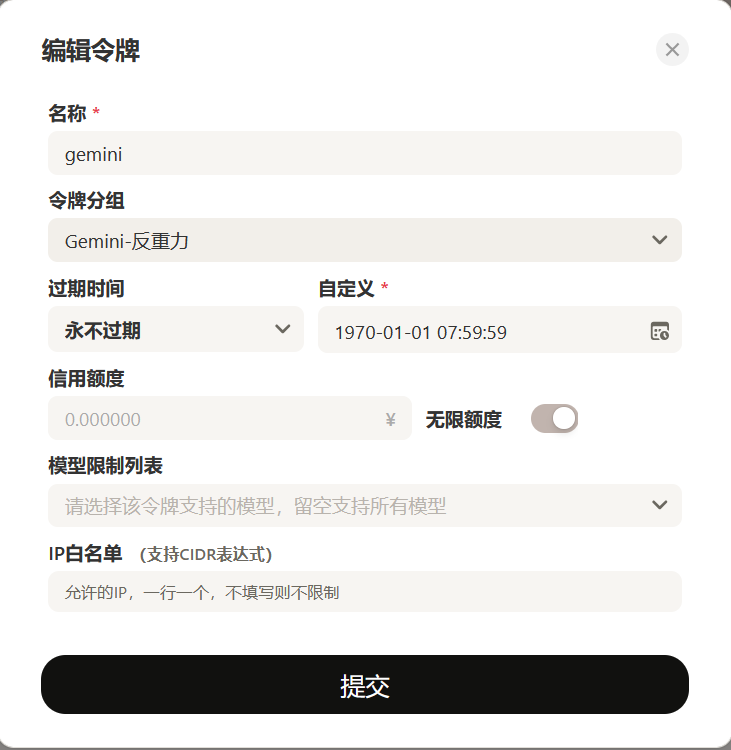
打开 创建 API 令牌,选择 Gemini-反重力 分组并提交。回到令牌列表后,在密钥栏直接复制完整 API Key。回到 WorkBuddy 时,直接把它粘贴到 API KEY 输入框中。
创建令牌时,建议将 模型可用列表 留空。填写后,若列表中不包含当前使用的模型,请求可能返回 403。
配置模型
使用 APINebula 中 Gemini-反重力 分组的 API Key。示例模型为 gemini-3.5-flash,你也可以替换为当前 Gemini-反重力 分组实际可用的模型。
提供商:自定义 / Custom
接口地址:https://apinebula.ai/v1
API KEY:粘贴 APINebula 中 Gemini-反重力分组的 API Key
模型名称:gemini-3.5-flash
高级配置:按需勾选工具调用、图片输入、推理模式
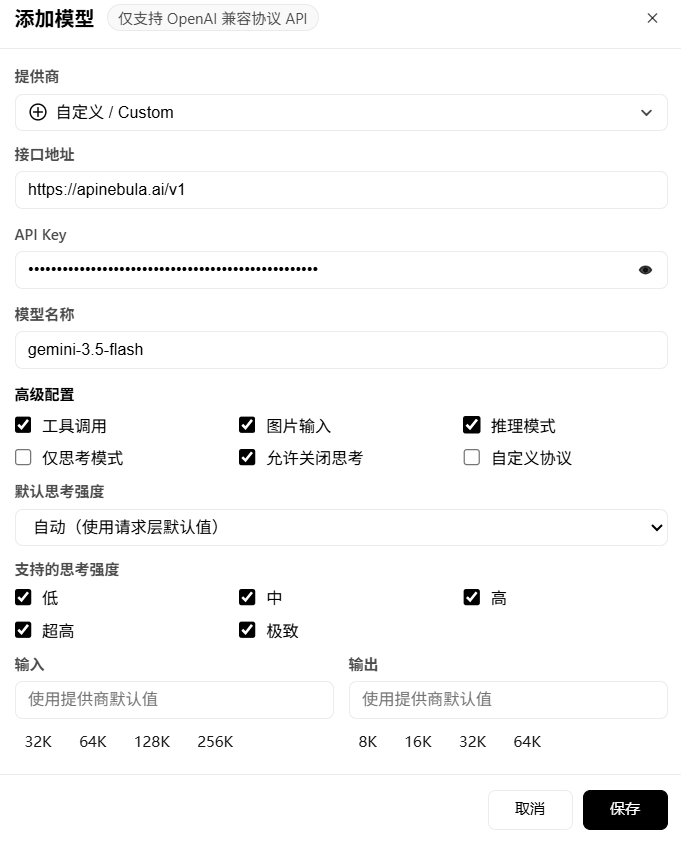
WorkBuddy 添加模型界面的接口地址填写 https://apinebula.ai/v1。不要只填写 https://apinebula.ai。
模型名称请去模型广场查看 Gemini-反重力 分组下实际可以使用的模型后再填写。
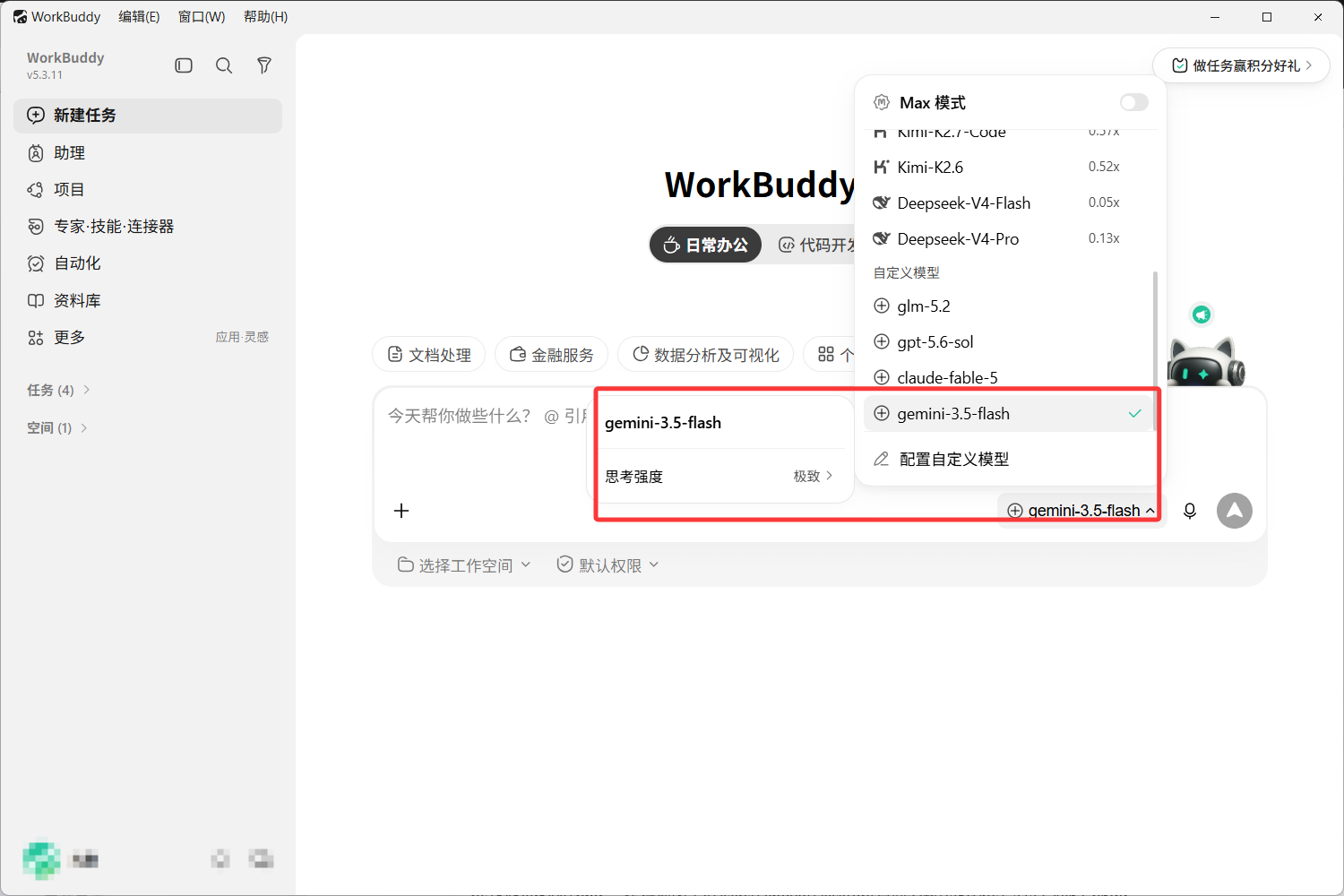
选择模型
保存添加模型配置后,完全退出 WorkBuddy,再重新打开。
进入模型选择位置,选择刚刚添加的 Gemini 自定义模型。
启动测试
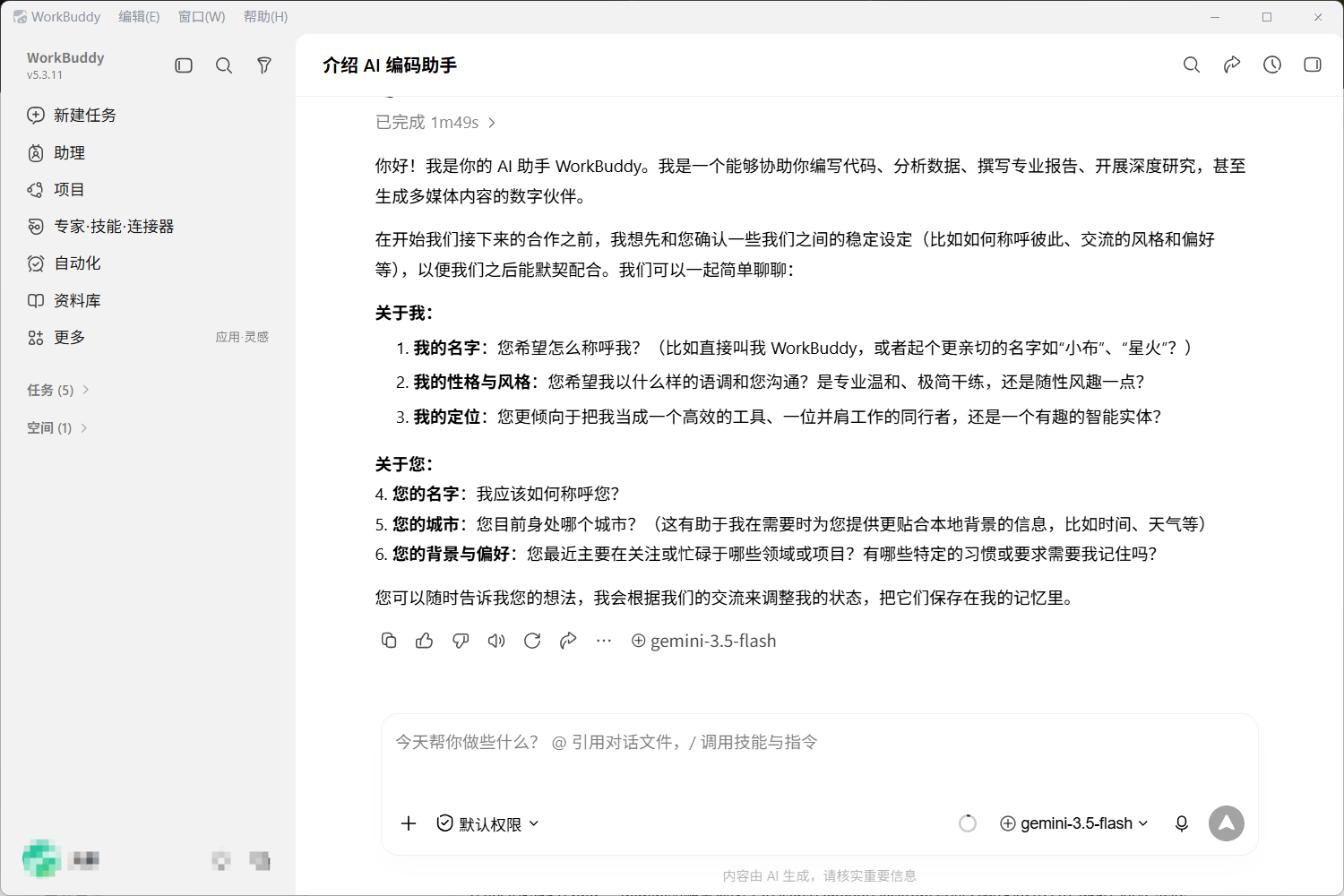
在 WorkBuddy 中发起一次简单请求:
你好,请简单介绍一下你自己。
如果 WorkBuddy 可以正常返回内容,就说明 Gemini-反重力 分组接入成功。
GLM 分组
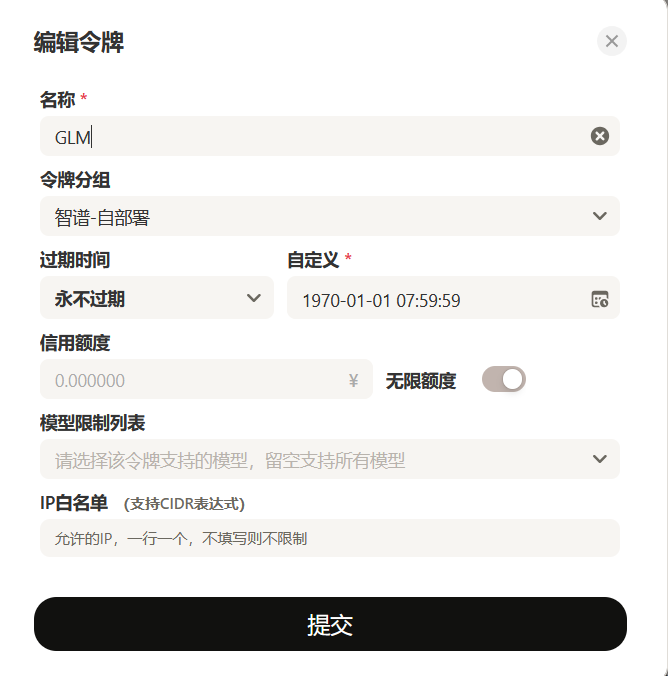
选择并创建令牌
打开 创建 API 令牌,选择 智谱-自部署 分组并提交。回到令牌列表后,在密钥栏直接复制完整 API Key。回到 WorkBuddy 时,直接把它粘贴到 API KEY 输入框中。当前模型、倍率和价格请以 模型广场 的显示为准。
创建令牌时,建议将 模型可用列表 留空。填写后,若列表中不包含当前使用的模型,请求可能返回 403。
配置模型
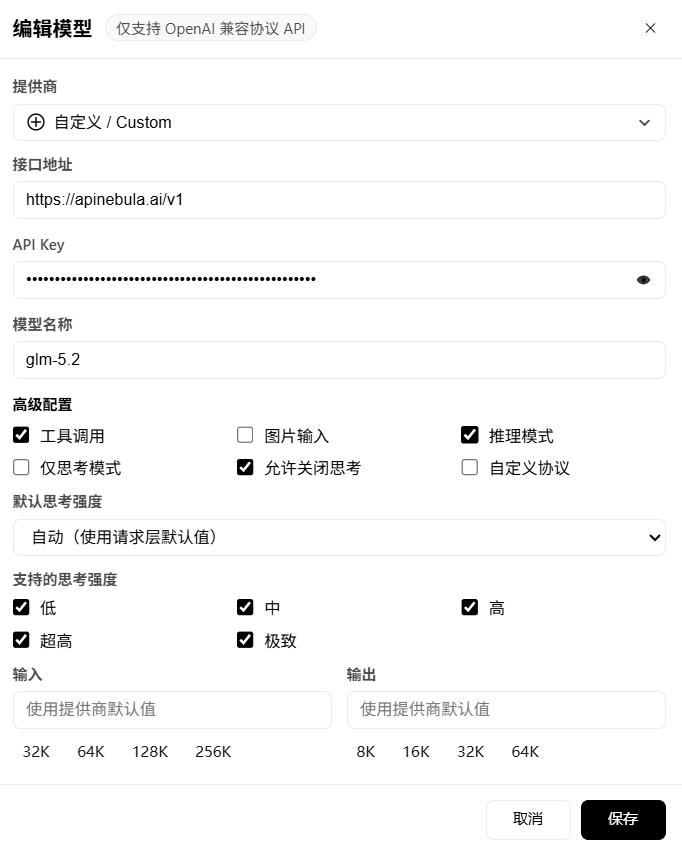
下面以 glm-5.2 为例。模型名称请以模型广场中所选分组当前显示的名称为准。
提供商:自定义 / Custom
接口地址:https://apinebula.ai/v1
API KEY:粘贴 APINebula 中 `智谱-自部署` 分组的 API Key
模型名称:glm-5.2
高级配置:工具调用、推理模式按需开启;图片输入不支持
WorkBuddy 的自定义模型使用 OpenAI 兼容协议,因此接口地址必须保留 /v1。
选择模型
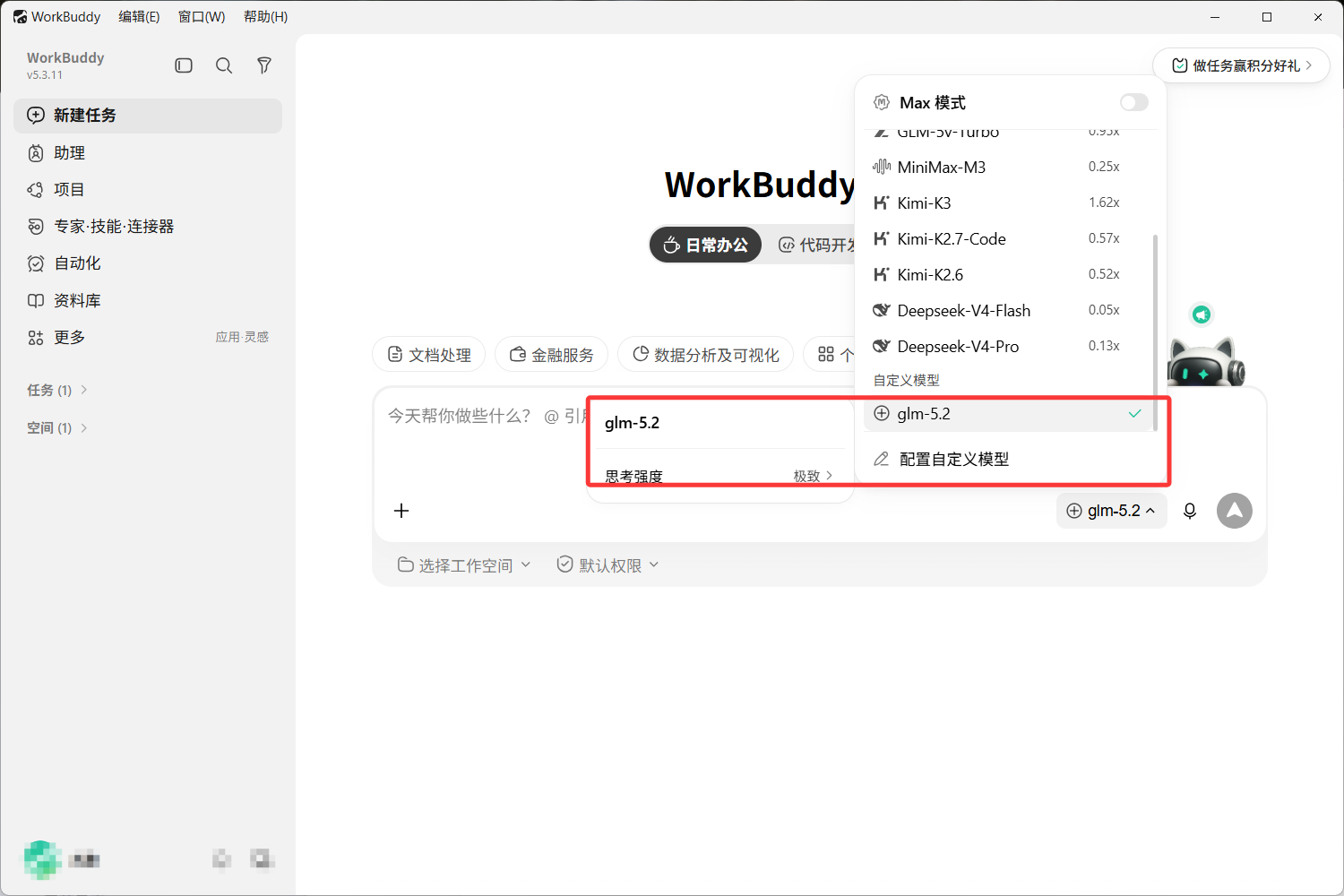
保存添加模型配置后,完全退出 WorkBuddy,再重新打开。在模型选择位置,选择刚刚添加的 GLM 自定义模型。
启动测试
在 WorkBuddy 中发起一次简单请求:
你好
如果 WorkBuddy 可以正常返回内容,就说明 GLM 分组接入成功。